在cisco packet tracer中,使用一台交换机将两台pc连接起来,构建一个基础局域网。
1、 启动Cisco Packet Tracer软件,等待程序完全加载后,进入主操作界面。

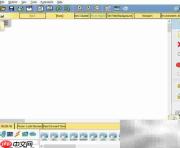
2、 单击左下角的设备图标,在右侧设备类别栏中选择“End Devices”(终端设备),再从中选取“PC”并拖拽至工作区。
3、 此时工作区域内会出现一台默认命名为“PC0”的计算机设备。
4、 重复上述操作,再次拖入一台PC设备,工作区中将新增一台名为“PC1”的终端设备。
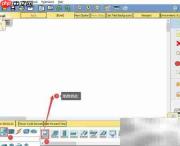
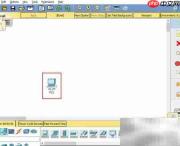
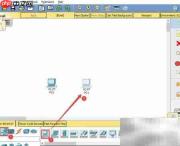
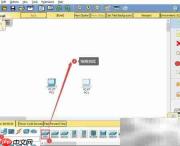
5、 点击界面左下角的“Network Devices”(网络设备)按钮,展开设备类型列表,选择“Switches”(交换机)分类;在右侧型号列表中找到“2960-24TT”,将其拖入工作区。此时工作区内将显示一台标有“Switch0”的2960-24TT交换机,表示已成功添加该设备。
6、 当前工作区中包含三台设备:Switch0、PC0 和 PC1。
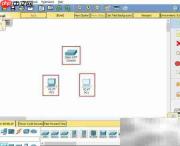
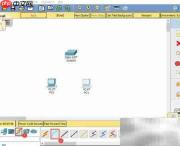
7、 点击左下角的“Connections”(连接)图标,在右侧连接类型中选择“Console”(控制台线缆)。
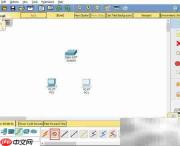
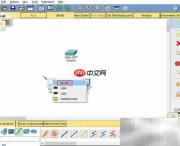
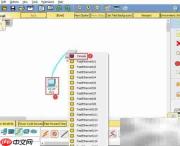
8、 在工作区中先点击PC0,在弹出的接口菜单中选择“RS232”;接着将鼠标移至Switch0上,点击后在其端口列表中选择“Console”端口。
9、 完成PC0与Switch0之间的串口连接,用于后续设备配置。
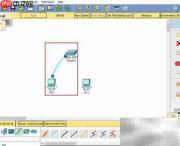
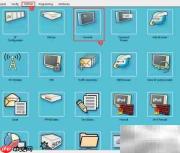
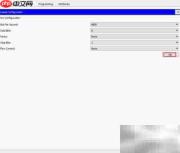
10、 在工作区中双击PC0,打开其配置窗口,切换到“Desktop”(桌面)选项卡,点击“Terminal”(终端)图标;进入终端设置界面后,保持默认参数不变,点击“OK”确认。随后按下回车键,即可进入Switch0的命令行配置界面(CLI),开始执行相关配置任务。
11、 至此,通过Console线成功建立PC0与Switch0之间的本地管理连接,并进入交换机配置模式。
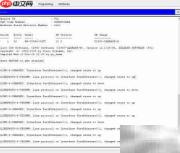
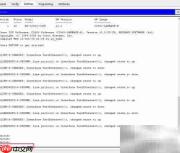
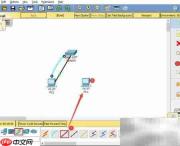
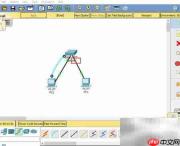
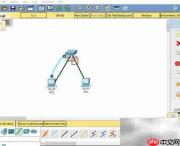
12、 点击左下角“Connections”按钮,选择“Copper Straight-Through”(直通双绞线)。在工作区中,首先点击PC0,在弹出的接口列表中选择“FastEthernet0”;然后将鼠标移至Switch0,在其端口提示框中选择“Fa0/1”端口,完成物理链路连接。

13、 观察连接线两端的指示灯,待其变为绿色即表示链路已成功建立、物理层通信正常。
14、 完成PC0与Switch0之间基于以太网的数据通信连接。
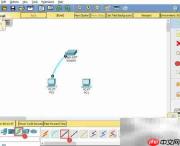
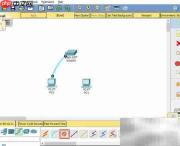
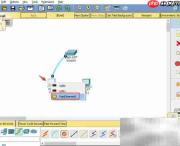
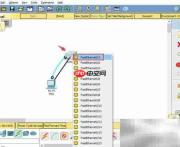
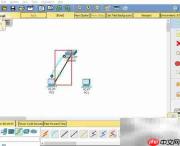
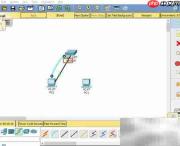
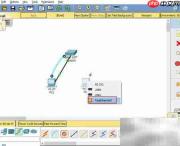
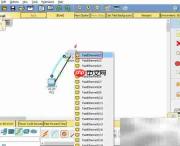
15、 在工作区中单击PC1,在弹出的接口菜单中选择“FastEthernet0”;随后将鼠标移至Switch0,在其端口提示框中选择“Fa0/2”端口,完成第二条以太网连接。
16、 等待连接线两端指示灯变绿,表明PC1与Switch0之间的链路已稳定建立。
17、 完成PC1与Switch0之间的直接以太网连接。
18、 双击PC0打开配置窗口,切换至“Desktop”选项卡,点击“IP Configuration”(IP配置)功能。在打开的配置界面中,设置如下参数:
- IP Address(IPv4地址):192.168.1.2
- Subnet Mask(子网掩码):255.255.255.0
- Default Gateway(默认网关):192.168.1.1
核对无误后点击“OK”保存,使PC0获得合法的局域网通信地址。
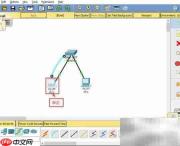
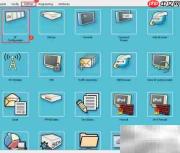
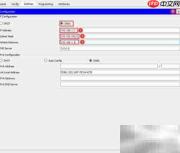
19、 按照相同步骤对PC1进行IP配置:
- IP Address:192.168.1.3
- Subnet Mask:255.255.255.0
- Default Gateway:192.168.1.1
确保所有参数填写准确,保存设置后检查网络状态,验证是否具备基本通信能力。
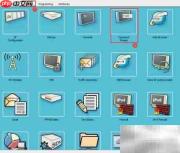
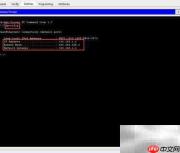
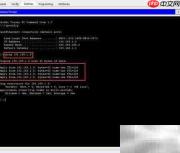
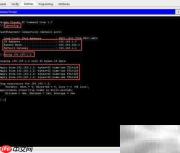
20、 在PC0的“Desktop”界面中,点击“Command Prompt”(命令提示符),输入ipconfig查看本机IP配置信息;随后执行ping 192.168.1.3命令,测试与PC1之间的连通性,判断网络配置是否生效、链路是否通畅。
21、 在PC1的命令提示符中同样运行ipconfig确认自身IP地址,再输入ping 192.168.1.2检测与PC0的双向通信质量,进一步验证局域网功能完整性。
22、 整个局域网搭建与基础配置流程顺利完成。