





rufus是一款轻量级、开源免费且免安装的windows平台u盘启动盘制作工具,界面直观、逻辑清晰,上手零门槛。它能高效将各类系统iso镜像(如windows 11、ubuntu、debian等)写入u盘,一键生成高兼容性启动介质,全面适配uefi与传统bios环境。
Rufus制作启动盘详细流程(新手友好版)
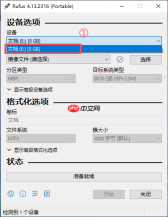
- 准备工作完成后,将已备份数据的U盘(建议≥8GB,USB 3.0及以上更佳)插入电脑;运行Rufus(推荐右键“以管理员身份运行”),在顶部“设备”下拉列表中准确选中该U盘——务必核对型号与容量,避免误操作其他磁盘。
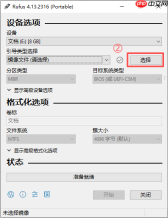
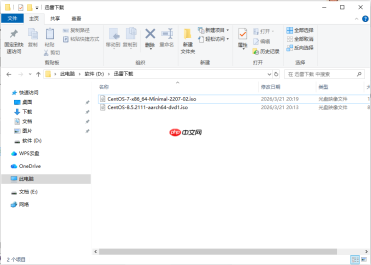
- 在“引导选择”区域,点击右侧光盘图标“选择”按钮,浏览并加载已下载好的系统ISO文件(如
Win11_23H2.iso或ubuntu-24.04-desktop-amd64.iso);若暂无镜像,可点击“免费下载”直接调用内置下载器获取官方Windows版本。

- Rufus会智能识别ISO类型并自动匹配最优配置(如GPT+UEFI或MBR+BIOS)。常规使用无需手动调整,保持默认设置即可;如需定制(如绕过Win11 TPM/Secure Boot限制或禁用在线账户),可展开“高级格式选项”进行勾选。
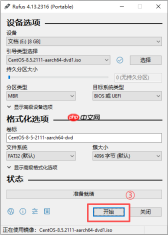
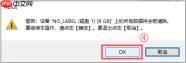
- 点击“开始”按钮,弹出格式化确认提示——此时U盘全部数据将被清除,请再次确认已做好备份,然后点击“确定”继续。
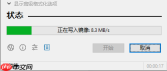
- Rufus随即执行格式化与镜像写入,过程中请勿拔出U盘、勿关闭程序、勿休眠电脑;进度条实时显示完成百分比及预估剩余时间。
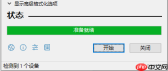
- 当状态栏显示“准备就绪”并弹出完成提示时,即表示启动盘已成功制作完成;可点击“关闭”退出,随后安全弹出U盘。
Rufus凭借其极速写入(较同类工具快2–3倍)、内置校验(MD5/SHA256自动比对)、多系统兼容及灵活定制能力,已成为装机用户与IT运维人员的首选工具。无论是重装系统、部署Linux双系统,还是应急修复,一张由Rufus制作的启动盘都能稳定可靠地胜任。


