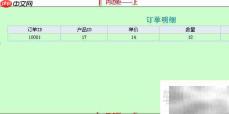
1、 展现画面
2、 为增强模板的视觉表现力,FineReport内置丰富的样式配置选项,助力用户轻松打造符合个性化审美的精致界面。
3、 表单的样式构建涵盖布局结构、组件外观以及整体框架三大维度。
4、 表单布局与样式配置
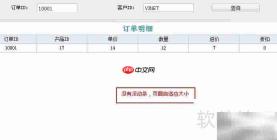
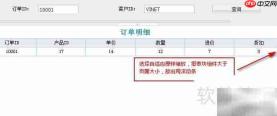
5、 表单布局样式主要指各组件在表单内的排列逻辑与空间分布方式。FineReport支持两种核心布局模式:充满式展示与原样缩放式展示。
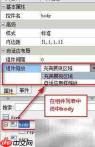
6、 打开路径为 %FR_HOME%\WebReport\WEB-INF\reportlets\doc\Frm\example.frm 的表单文件,在设计器界面右下角的组件列表中点击 body,即可选中整个表单容器。接着,在上方属性面板中定位至“组件缩放”右侧的下拉菜单,点击展开后即可查看当前启用的布局类型。
7、 充满式布局下,所有组件将依据浏览器窗口尺寸自动伸缩,完整覆盖显示区域(报表块内部滚动除外),无外部滚动条,实现跨设备自适应;而原样缩放布局则锁定组件在设计器中的原始尺寸,预览时严格保持该比例,不随窗口变化缩放,当内容超出可视范围时,系统自动启用滚动条,确保全部信息可访问、不丢失。
8、 组件容器的样式统筹与定制
9、 组件样式配置覆盖报表块、图表块、交互控件及参数面板等关键元素,通过精细化外观设定提升整体界面质感与可用性。以下将分项介绍各类组件的样式调整方法。

10、 报表区域设置
11、 访问路径 %FR_HOME%\WebReport\WEB-INF\reportlets\doc\Frm\example.frm,加载对应表单模板。
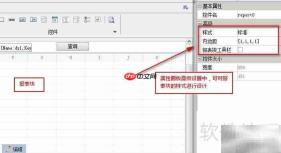
12、 在模板中选中目标报表块,右侧属性栏即提供样式相关配置入口,具体操作如下所示。
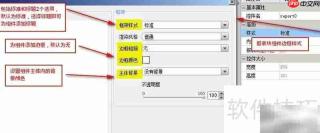
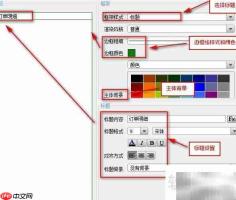
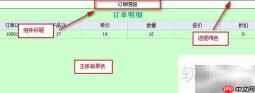
13、 点击“样式”旁的设置按钮,将弹出框架样式配置对话框。例如,可为报表块添加边框线型、设定背景色、插入标题文本等。设置完毕后点击“预览”,即可在网页端实时查看渲染效果。“内边距”表示报表主体内容与其外框边缘之间的空白距离;若已启用边框,则该间距特指内容至边框内侧的距离。通过调节内边距数值,可灵活控制留白区域大小,确认修改后再次预览,即可直观呈现带内边距的实际界面效果。