复制出来的对象如果只靠鼠标拖,很容易出现 1 到 2 像素的偏差。更稳的流程是先 alt 拖拽或 ctrl + c / ctrl + v 复制,再用 align 面板对齐边缘、居中或平均分布。
复制对象并保持可选中状态
选中对象后按住 Alt 拖拽,可以快速复制一份;也可以用 Ctrl + C、Ctrl + V。复制后不要急着取消选择,保持对象被选中,后面才能直接对齐。
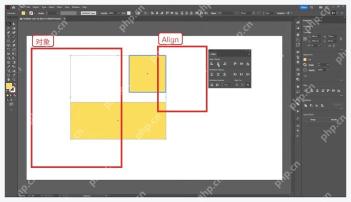
打开 Align 面板选择对齐方式
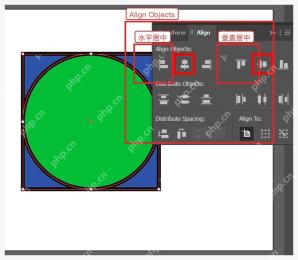
选择 Window → Align,在 Align Objects 区域选择左对齐、水平居中、右对齐、顶端对齐或底端对齐。多个对象需要均分距离时,再用 Distribute Objects。
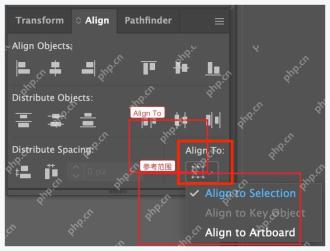
确认 Align To 的参考对象
如果对象跑到画板中间,通常是 Align To 参考错了。需要对象之间互相对齐时选择 Align to Selection;需要贴齐画板时再切到 Align to Artboard。