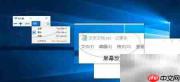
在windows 10系统中启用屏幕放大镜功能,只需按下win键+“+”号即可快速启动;随后可在设置中自定义缩放比例与显示模式,轻松聚焦细节内容,操作直观且高效。
1、 按下Win键呼出Windows 10开始菜单,效果如下图所示。
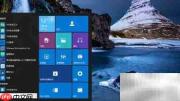
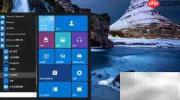
2、 进入系统桌面后,点击打开控制面板。
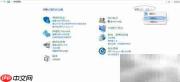
3、 在控制面板界面,点击右上角“查看方式”旁的下拉箭头展开选项。
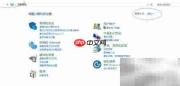
4、 在弹出的列表中,选择“大图标”显示模式。

Windows-Android_SSH_Remote_Control
下载
通过 SSH 隧道从 Android 设备在互联网上对 Windows PC 实现完整远程控制的设置与使用指南,适用于远程桌面访问、安全 RDP 等。
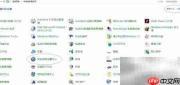
5、 进入全部控制面板项目页面,找到并点击“轻松使用设置中心”。
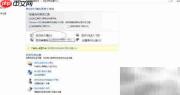
6、 在轻松使用设置中心内,点击“启动放大镜”按钮,即可快速启用该辅助工具。
7、 至此,屏幕放大镜已成功配置并可随时使用,本指南到此完结,愿对您有所帮助。