


在photoshop中进行图像编辑时,将图片背景设为透明并替换成新背景是极为基础且高频的操作。接下来,我们将分步讲解整个实现过程。
首先,启动Photoshop软件,并将待处理的照片导入到工作区中。
挑选适合的抠图方式
1. 当被摄主体轮廓分明、与背景反差明显时,推荐使用快速选择工具。在左侧工具栏中选取该工具后,沿主体边缘轻点或拖拽,软件会智能识别边界并生成初步选区。
2. 若主体边缘细节繁多(如头发、羽毛、枝叶等),建议采用钢笔工具进行精准勾勒。切换至钢笔工具,逐段描绘主体外缘形成闭合路径;完成后右键点击路径面板中的路径,选择“建立选区”即可完成选区转换。
3. 若主体与背景色块区分显著(例如纯色背景),魔棒工具也能高效应对。选中魔棒后,单击背景区域,系统将自动选取相近色值范围;按住Shift键可多次添加选区,直至主体完整保留、背景基本剔除。
优化选区精度
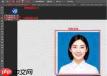
完成初始选区后,常会出现毛边、遗漏或误选等问题。此时可启用“选择并遮住”功能(旧版称“调整边缘”)进一步细化:点击菜单栏“选择” → “选择并遮住”,通过调节平滑度、羽化、对比度及移动边缘等参数,使选区更贴合真实轮廓。

清除原背景
确认选区无误后,直接按键盘Delete键(确保当前图层为普通图层而非背景图层),即可清除所选区域内容,露出透明底——此时背景即已成功转为透明。
添加新背景
1. 新建一个图层作为背景层。可通过菜单栏“图层” → “新建” → “图层”,或直接点击图层面板底部的“新建图层”按钮;随后填充所需颜色,或拖入一张新背景图作为底层素材。
2. 将已完成抠图的主体图层拖拽至新背景图层上方,利用自由变换(Ctrl+T / Cmd+T)调整其尺寸与位置,确保整体构图协调自然。

3. 最后还可对主体图层执行色彩平衡、曲线调整、添加阴影或高光等操作,提升合成画面的真实感与表现力。
按照上述流程操作,你就能熟练运用Photoshop实现背景透明化与背景替换,让原始照片获得全新视觉呈现。无论用于创意设计、电商修图还是日常影像美化,这套方法都具备高度实用性与普适性。


