

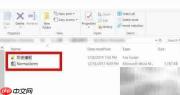
之前一直不明白Word的自定义模板该如何操作,现在终于掌握了详细的使用步骤。
1、 自定义的Word模板可以保存在任意指定的文件夹中。
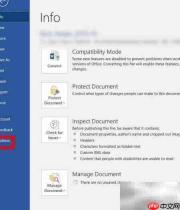
2、 打开Word的设置菜单,选择“保存”选项进行配置。
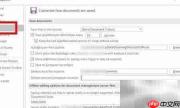
3、 查看相关设置栏目界面。

4、 在“默认个人模板位置”输入框中,填入你所设定的模板存储路径。


5、 之后在新建Word文档时,点击相应按钮即可选择自己创建的模板。
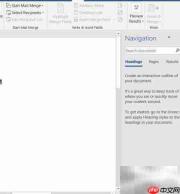
6、 文档成功创建后的效果展示。

7、 模板还集成了多种全新的工具栏功能,提升编辑效率。


心靈之曲
2026-06-05
504人浏览
原创
之前一直不明白Word的自定义模板该如何操作,现在终于掌握了详细的使用步骤。
1、 自定义的Word模板可以保存在任意指定的文件夹中。
2、 打开Word的设置菜单,选择“保存”选项进行配置。
3、 查看相关设置栏目界面。
4、 在“默认个人模板位置”输入框中,填入你所设定的模板存储路径。
5、 之后在新建Word文档时,点击相应按钮即可选择自己创建的模板。
6、 文档成功创建后的效果展示。
7、 模板还集成了多种全新的工具栏功能,提升编辑效率。
相关专题

Word是微软公司的一个文字处理器软件。word为用户提供了专业而优雅的文档工具,帮助用户节省时间并得到优雅美观的结果。word提供了许多易于使用的文档创建工具,同时也提供了丰富的功能供创建复杂的文档使用。怎么word背景色怎么该呢?php中文网给大家带来了相关的教程以及文章,欢迎大家前来阅读学习。
2023.07.21
3925
3

word最后一页空白页删除方法有:通过删除回车符、调整页边距、删除分节符或调整分页符位置,您可以轻松去除最后一页的空白页。根据您实际的文档情况,选择适合您的方法进行操作,使您的文档更加美观和整洁。本专题为大家提供word最后一页空白页怎么删除不了相关的各种文章、以及下载和课程。
2023.07.24
515
5

word删除最后一页空白页,可以尝试使用Backspace键删除空白页,如果无效,查找和删除分页符,或者调整页面边距和行距。还可以尝试将文档保存为其他格式并重新打开和保存。本专题为大家提供word最后一页空白页为啥删除不了的相关的文章、下载、课程内容,供大家免费下载体验。
2023.07.25
1191
5

word单页改变纸张方向:1、在界面上选择文档纸张方向;2、自定义页面设置;3、分节功能。本专题为大家提供word单页改变纸张方向的相关的文章、下载、课程内容,供大家免费下载体验。
2023.07.27
796
4

Word是一款常用的文字处理软件,而PowerPoint则是一款专门用于制作演示文稿的软件。在某些情况下,我们可能需要将Word文档转换为PowerPoint演示文稿,以便更好地展示我们的内容。php中文网给大家带来了相关的教程以及文章,欢迎大家前来阅读学习。
2023.08.03
694
4

热门下载
相关下载
精品课程

共6课时 | 54.4万人学习

共89课时 | 131.8万人学习

共49课时 | 81.3万人学习


