





制作 macos el capitan 系统 u 盘安装盘的详细步骤与方法
1、获取安装程序
2、通过 Mac App Store 下载完整版 OS X El Capitan 安装器
3、下载完成后,安装程序会自动保存至“应用程序”文件夹中。用户可直接双击运行该程序,按向导提示完成系统安装。整个流程操作简洁、界面友好,适用于绝大多数用户。
4、注意:请勿直接运行此安装程序进行系统升级或全新安装,否则安装结束后安装器将被系统自动删除。推荐优先创建独立的可启动安装介质(如 U 盘),待准备就绪后再执行安装,以避免重复下载及操作中断带来的不便。
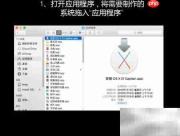
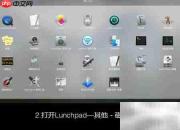
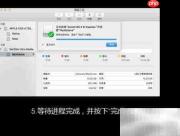
5、打开 Launchpad → 进入“其他”文件夹 → 点击启动“磁盘工具”。
6、准备可启动安装介质
7、准备一块容量不小于 8GB 的 U 盘、移动硬盘或 SD 卡,并将其连接至 Mac 设备。
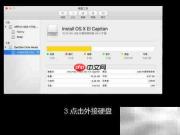
8、为防止数据丢失,请提前备份该存储设备中的重要文件;随后在“磁盘工具”中选中该设备,执行“抹掉”操作。
9、在抹掉设置中,将卷标命名为 MyVolume,格式选择 Mac OS 扩展(日志式),方案设为 GUID 分区图。命名时请避免使用空格、特殊符号或中文,确保名称规范统一,便于系统识别与后续操作。
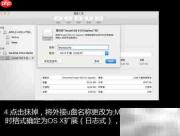
10、静待抹除过程顺利完成。
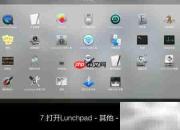
11、再次打开 Launchpad → 进入“其他”文件夹 → 启动“终端”应用。

12、确认终端已正常启动。
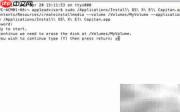
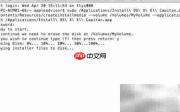
13、在终端窗口中输入以下命令(请严格复制粘贴,注意大小写与空格):
14、支持中文系统环境
15、复制下方完整命令后,在终端中按 Command + V 粘贴并回车执行。
16、当终端提示是否继续时,输入 Y 并按回车确认操作。
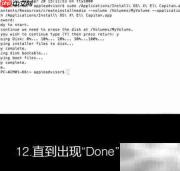
17、制作成功提示:若无报错,终端最终将显示 “Done.” 或类似成功信息。
18、最终效果示意
19、U 盘制作完毕。实际耗时受 Mac 性能、U 盘读写速度等因素影响,通常需 15–30 分钟,请保持设备通电并耐心等待。
20、制作完成后,将该 U 盘插入需安装系统的 Mac 设备,开机时立即按住 Option(Alt)键,即可调出启动磁盘选择界面,从中选取 U 盘启动。
21、进入恢复模式后,在顶部菜单栏点击“实用工具” → 选择“重装 macOS”(或“重新安装 OS X”),开始部署。
22、正式开启 OS X El Capitan 安装流程。安装过程中部分环节(如“正在设定您的 Mac”)可能出现短暂卡顿(约 1 秒左右),属正常现象,无需干预,系统将自动继续。
大量免费API接口:立即使用
涵盖生活服务API、金融科技API、企业工商API、等相关的API接口服务。免费API接口可安全、合规地连接上下游,为数据API应用能力赋能!


