


thinkpad e40升级核心是更换sata ii接口ssd并补足至8gb ddr3内存;需严格匹配内存频率/电压,拆机时注意硬盘插针防护与内存卡扣锁紧,系统须重装并设为ahci模式。
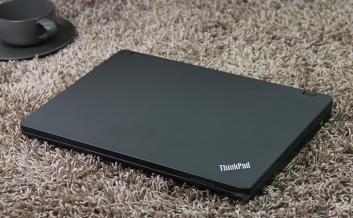
ThinkPad E40升级的核心目标是解决开机慢、程序卡顿、硬盘异响等老化问题,它出厂搭载机械硬盘和2GB内存,2026年仍可流畅运行Windows 7/10 LTSC,但必须更换固态硬盘并补足内存——原装SATA接口不支持NVMe,所有操作均基于物理拆机完成。
确认硬件兼容性
先关机拔掉电源适配器,翻转机身查看D面标签:E40全系使用【SATA II 3Gb/s接口】,不支持M.2或PCIe固态;内存插槽为SO-DIMM DDR3 1066MHz,最大支持8GB(双通道4GB×2),单条超4GB可能无法识别。
用鲁大师或CPU-Z检测当前内存型号与频率,新购内存必须严格匹配CL值与电压(1.5V),否则易蓝屏死机。
别跳过这步:拆机前用磁吸螺丝盒分装螺丝,E40后盖共5颗梅花螺丝,其中1颗藏在电池仓内侧橡胶垫下。
更换固态硬盘(主硬盘位)
方法一:直接替换原硬盘(推荐,兼容性最高)
拧下后盖全部5颗螺丝→取下后盖→向右水平滑动机械硬盘约1cm→向上轻抬45°角取出硬盘→卸下硬盘支架四颗固定螺丝→将SATA接口朝内、金手指朝外把SSD装入支架→拧紧螺丝→沿原路径反向推入插槽,听到“咔”一声即到位。
注意:E40的硬盘接口卡扣极紧,插入时需用拇指抵住SSD尾部均匀施力,【切勿左右晃动或斜插,否则易掰断主板SATA插针】。
方法二:光驱位加装(需额外配件)
拆下光驱(拧下2颗侧边螺丝,向外轻拉即可取出)→购买E40专用12.7mm厚度光驱位硬盘托架→将SSD装入托架并拧紧防震螺丝→托架推入光驱位至完全卡合→旋紧两侧固定螺丝。
本文档主要讲述的是windows thinkpad android环境搭建问题;希望本文档会给有需要的朋友带来帮助;感兴趣的朋友可以过来看看
此方案保留原机械盘作仓库盘,但系统必须重装在SSD上,否则启动失败。
升级内存条
第一步:确认空余插槽位置。打开后盖后,右侧靠近风扇处为Slot 0(原装内存所在),左侧为Slot 1(空闲)。两插槽呈镜像分布,卡扣方向相反。
第二步:新内存斜45°对准缺口插入,金色触点完全没入卡槽后,双手拇指同时下压两端,听到清脆“咔哒”声即锁紧。若只压一侧,另一侧弹出会导致接触不良。
第三步:装回后盖前,用橡皮擦轻拭内存金手指,去除氧化层。E40对内存兼容性敏感,曾有用户混插不同品牌DDR3导致无法点亮,务必使用同频同电压产品。
这一步操作起来很简单,直接把内存条按下去就行,但压不到位会反复黑屏。
安装系统与初始化设置
准备一个WinPE启动U盘(推荐微PE工具箱2023版)→开机狂按F12调出启动菜单→选择U盘→进入DiskGenius→选中SSD→点击“新建分区表”→选择MBR格式→创建主分区(C盘建议70GB起)→勾选“4K对齐”→执行→重启后用U盘安装系统。
安装完成后进BIOS(开机按F1)→切换到Config→Storage→SATA Controller Mode改为AHCI→Save & Exit。若保持Compatibility模式,SSD将降速50%以上。
最后装驱动:必须安装Intel Chipset Driver和AMD显卡驱动(E40集成HD Graphics),否则休眠唤醒会蓝屏。






