


必须通过novo键或f11进入lenovo recovery system才能彻底还原thinkpad e40出厂状态;选择“reset this pc”→“remove everything”→勾选“clean the drive fully”,全程约42分钟。
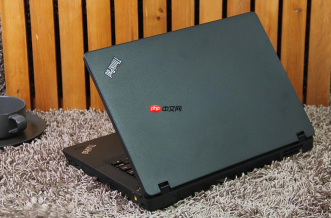
想把ThinkPad E40彻底还原成刚买回来时的系统状态,必须绕过Windows桌面直接调用预装的Lenovo Recovery System,否则仅靠系统设置里的“重置此电脑”无法恢复出厂驱动、预装软件和初始分区结构。
用物理按键进入一键恢复环境
关机状态下,确认笔记本屏幕处于打开状态,用牙签或指尖轻按机身右侧边框靠近电源键位置的【Novo键(带弯曲箭头图标的物理小孔)】,听到“滴”声后松手;若找不到Novo键,说明该E40为早期批次,跳转至下一节操作。
屏幕亮起后出现蓝色Lenovo Recovery System主菜单,用方向键选中“System Recovery”,按回车进入。
通过开机热键触发恢复界面
方法一:冷启动后,在联想Logo刚出现的瞬间,快速连续敲击【F11键】(不是长按,节奏约每秒2次),直至进入蓝色恢复界面;若无效,尝试Fn+F11组合键。
方法二:若F11无响应,重启时在自检阶段反复按F1键进入BIOS,切换到“Startup”页,将“Boot Mode”设为Legacy Support,保存退出后再试F11。
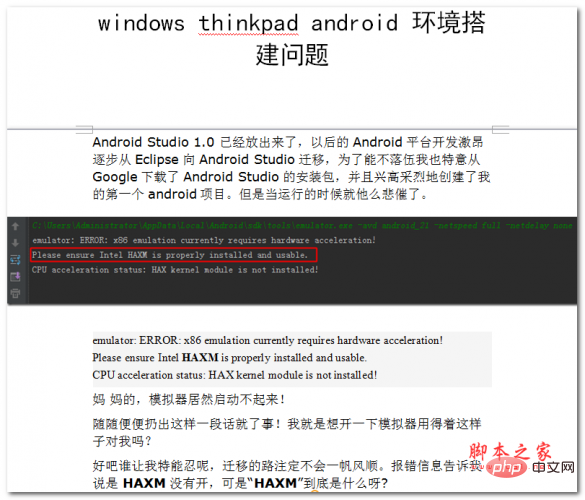
本文档主要讲述的是windows thinkpad android环境搭建问题;希望本文档会给有需要的朋友带来帮助;感兴趣的朋友可以过来看看
注意:部分E40出厂预装XP系统且未更换主板固件,此时F11无效——必须使用原厂恢复光盘或Ghost备份镜像,否则无法还原。
执行出厂级系统还原
第一步:在恢复主界面选择“Troubleshoot” → “Reset this PC”。
第二步:点击“Remove everything”,这一步不可跳过,选“Keep my files”只会重装系统,不会还原预装软件和驱动包。
第三步:出现选项时,务必勾选【“Clean the drive fully”】(完全清理驱动器),否则残留的旧分区表可能导致后续蓝屏或驱动冲突。
第四步:确认提示后点击“Reset”,系统自动重启并开始镜像写入,全程约42分钟,期间屏幕显示进度条,切勿断电或合盖。






