


ipad air 5连接蓝牙耳机需先开启蓝牙并确保耳机处于配对模式:airpods用开盖靠近或按压设置键触发白灯快闪,第三方耳机需长按电源键至红蓝快闪,部分国产耳机须通过app开启可见性。
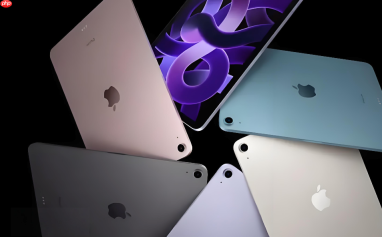
将iPad Air 5连接蓝牙耳机是日常使用中最基础也最常卡住的操作,尤其在首次配对AirPods或切换第三方运动耳机时,很多人反复刷新列表却始终找不到设备名称——这通常不是耳机坏了,而是配对模式没触发或系统缓存干扰导致的。
确认iPad Air 5蓝牙已开启并处于可发现状态
从主屏幕进入“设置”→点击“蓝牙”,确保顶部开关为绿色。此时系统自动开始扫描,【无需手动点“搜索设备”】。若控制中心已启用快捷开关,可从屏幕右上角向下滑出,轻点蓝牙图标确认其呈蓝色高亮;若图标灰白,轻点一次即可开启。
iPadOS 17.4起,蓝牙开启后会优先调取最近配对过的设备缓存,所以哪怕你上周连过一次JBL Reflect Flow,这次开蓝牙后它大概率会直接出现在“我的设备”栏顶部,不用等全列表刷新完。
配对AirPods(含AirPods Pro/Max)
方法一:自动弹窗配对(推荐给未配过任何Apple设备的全新AirPods)
打开AirPods充电盒盖子→将盒子靠近iPad Air 5(距离≤30厘米)→等待屏幕中央出现白色动画卡片→点击“连接”→完成。
方法二:手动进入配对模式(适用于已配过iPhone但未同步到iPad,或弹窗未出现)
AirPods 1/2/3或Pro 1/2:合上盖子→按住充电盒背面设置按钮约5秒→直到状态灯呈白色快闪→打开iPad蓝牙列表,点击设备名;
AirPods Pro 3或AirPods 4:同样合盖→轻点充电盒正面两次→白灯快闪→在iPad上选择;
AirPods Max:从智能耳机套中取出→60秒内靠近iPad→白灯快闪→点击配对。
【注意:若用Mac配过AirPods但未登录同一Apple ID,iPad不会自动同步,必须手动触发配对模式】
连接第三方蓝牙耳机(如索尼WF-1000XM5、JBL Live Pro2、Anker Soundcore Liberty 4)
第一步:确认耳机已关机,长按电源键8秒以上,直到指示灯红蓝交替闪烁(不同品牌节奏略有差异,但双色快闪即代表进入可发现模式);
第二步:在iPad“设置”→“蓝牙”列表中找到对应名称(如“WF-1000XM5”或“Soundcore Liberty 4”),点击;
第三步:部分耳机需输入PIN码,常见默认值为0000或1234,若失败请查阅说明书第7页“配对密码说明”章节。
这一步操作起来很简单,直接把耳机开机并保持在配对态,iPad基本2秒内就能刷出来。但容易忽略的是:有些国产耳机(如QCY T13)出厂默认关闭“可被发现”,需先用配套App开启“蓝牙可见性”,否则iPad永远搜不到。


