





品牌型号: 联想geekpro 2020
系统: Windows 10 64位专业版
软件版本: Microsoft 365
Excel中如何自定义打印区域?先选中目标单元格区域,再将其设为打印范围,并借助分页预览功能优化跨页内容。Excel打印时怎样让表格填满整张纸?只需将页边距全部设为0,即可最大化利用纸面空间。下面将以Microsoft 365 Excel为例,详细演示上述操作步骤。
一、Excel打印区域如何设置与优化
若未手动指定打印区域,Excel会自动识别整个已用区域进行打印,这可能导致无关内容被误打或关键数据被截断。因此,在正式打印前,合理设定打印区域十分必要。
第一步:用鼠标拖选需要打印的单元格区域;
第二步:点击顶部菜单栏中的「页面布局」→「打印区域」→「设置打印区域」。
至此,打印区域已成功设定。
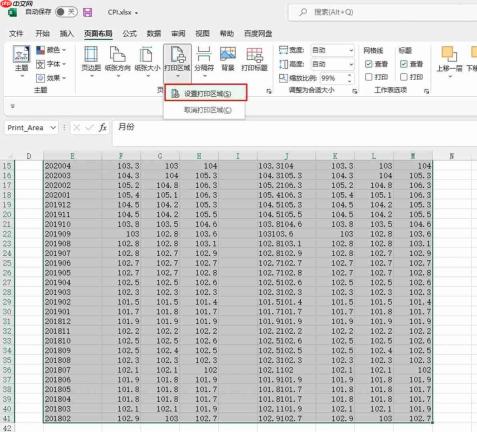 图1:打印区域设置
接下来需检查实际打印效果,防止因内容过多导致分页错乱——即在默认缩放比例下,所选区域超出单页纸张尺寸。
如图2所示,切换至「视图」选项卡,点击「分页预览」,即可看到以蓝色虚线划分的第1页边界(红色箭头所指处)。虚线右侧的单元格将自动归入第2页。
若希望所有内容集中于一页输出,可直接向右拖动该蓝色分页线,将右侧内容纳入当前页。
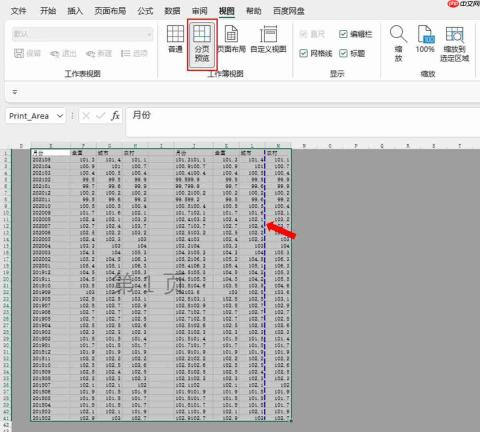 图2:分页预览界面
如图3所示,拖动分页线后,原属第2页的部分内容已并入第1页范围内,从而实现单页完整打印。
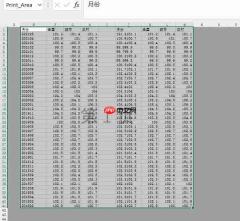 图3:调整后的分页范围

二、Excel打印如何铺满整张纸面
将表格内容扩展至纸张边缘,有助于提升单页信息承载量。其实现方式非常直观——通过修改页边距参数即可达成。
以Microsoft 365 Excel为例,如图4所示,依次进入「页面布局」→「页边距」→「自定义页边距」。
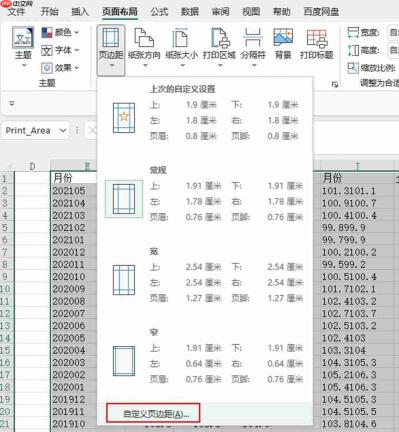 图4:打开自定义页边距设置
随后,在弹出窗口中(见图5),将上、下、左、右以及页眉、页脚的距离全部设为“0”,最大限度释放可打印区域,使表格内容贴近纸张四边。
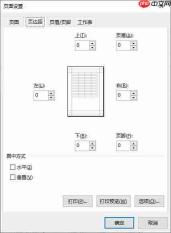 图5:页边距全零设置
三、Excel如何设置横向打印
面对列数较多的报表(如财务明细、项目进度表等),纵向排版常易造成内容被截断或分页混乱。此时启用横向打印模式尤为实用。
操作极为简便:在Microsoft 365 Excel中,点击左上角「文件」→「打印」,在右侧打印设置面板中,将「方向」由默认的“纵向”更改为“横向”。
完成设置后,建议立即使用「打印预览」功能查看整体布局,确认无文字溢出或空白过大等问题。
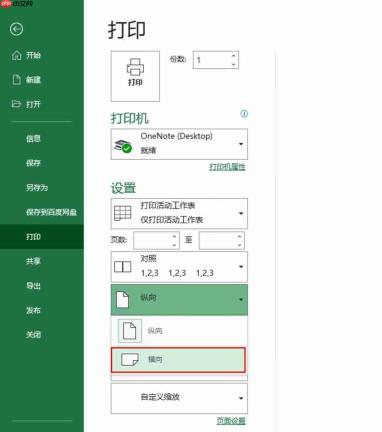 图6:横向打印设置
四、总结说明
本文围绕Excel打印核心需求展开,涵盖打印区域设定、满幅打印配置及横向排版三大常用技巧。通过「页面布局」与「视图」两大功能区的协同操作,用户可灵活控制输出效果。尤其新版Microsoft 365 Excel进一步优化了交互逻辑与界面响应速度,值得尝试体验。


