





word文档排版如何实现左右并列的两栏效果?只需启用“布局”选项卡中的分栏功能,将文档设为“两栏”即可。而当遇到文本对齐困难时,可借助标尺辅助测量,或通过设置制表位精准控制对齐位置。以下以microsoft 365版word为例,详细演示操作流程:
一、Word文档排版怎么变成左右两页
默认状态下,Word采用单栏线性排版;但在制作简报、期刊、报纸等场景中,常需左右并列的双栏布局,以提升信息密度与阅读节奏。
操作极为简便:如图1所示,在Microsoft 365 Word界面中,进入“布局”选项卡,点击“分栏”按钮,直接选择“两栏”选项,全文(或所选内容)即刻切换为左栏优先、右栏续接的标准双栏流式排版。
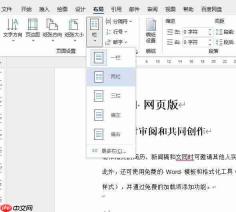 图1:栏设置只需选择“两栏”,即可变成左右两页的排版,可从左到右阅读内容。
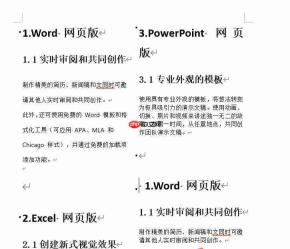 图2:两栏布局
二、Word文档排版对齐弄不到怎么弄
正式文档(如协议、登记表、申报材料)中,项目字段常需严格对齐。若依赖空格手动调整,极易因字体、缩放或编辑变动导致错位。
本文提供两种高效、稳定的自动对齐方案。操作前,请先确保标尺可见:如图3所示,在“视图”选项卡中勾选“标尺”。
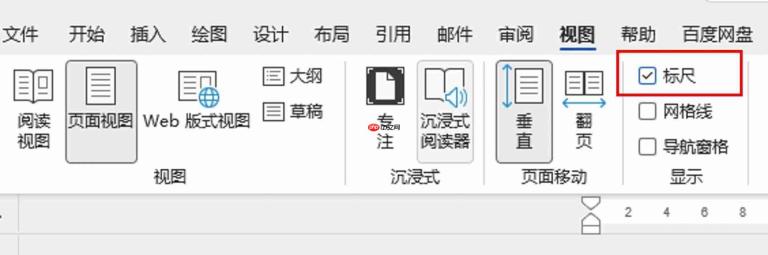 图3:标尺
图3:标尺
-
固定文本宽度对齐
适用于字段名称长度差异较大、但需统一右边界的情形(如“姓名:”“联系电话:”“身份证号:”等末尾冒号对齐)。
操作步骤:选中全部待对齐的字段行(按住Ctrl键逐行点选),在“开始”选项卡中点击“调整宽度”按钮(图标为两端带箭头的横线)。如图4所示,调出对话框后,依据标尺读数输入统一字符宽度(本例设为5字符),点击确定——所有字段右侧将严格对齐。
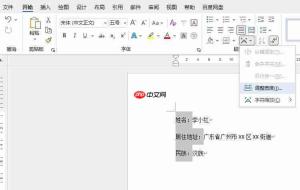 图4:调整宽度

如图5所示,设定完成后,各项目末尾符号(如冒号)将整齐排列,视觉更专业、结构更清晰。
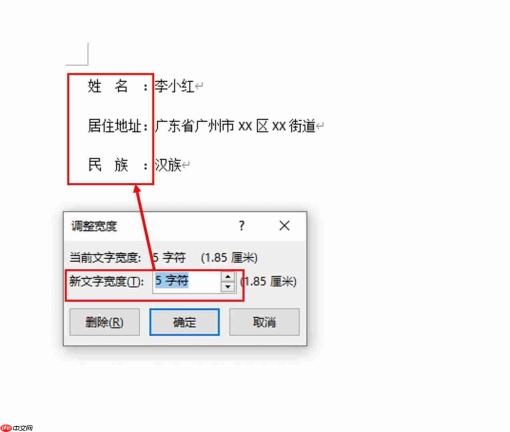 图5:固定宽度
-
插入制表位精准对齐
适用于一行内含多个逻辑字段(如“地址:__ 性别:_ 户口所在地:___”),需在不同位置建立多个对齐锚点。
操作步骤:
- 选中相关段落,右键打开快捷菜单,选择“段落”;
- 在弹出的“段落”对话框左下角,点击“制表位”按钮;
- 如图6所示,进入制表位设置界面;
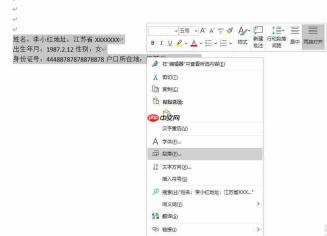 图6:段落功能
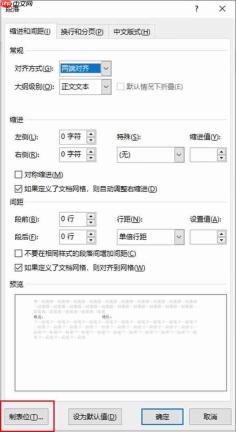 图7:制表位
- 打开“视图”→勾选“标尺”,观察顶部标尺刻度,确定目标对齐位置(本例选定18字符处);
- 在“制表位位置”框中输入“18”,对齐方式选“左对齐”,点击“设置”;
- 返回文档,在每个字段前(如“地址”“性别”“户口所在地”文字之前)按下Tab键;
- 如图8所示,完成设置后,所有字段将自动沿18字符位置垂直对齐;
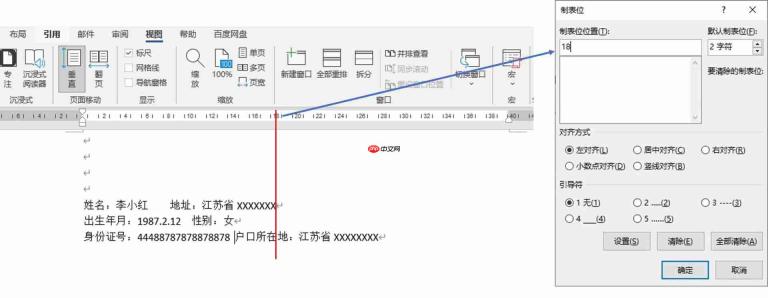 图8:设定制表位位置
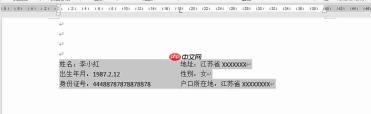 图9:自动对齐
三、Word文档打字时会消掉后面字
此现象源于输入模式被意外切换至“改写”(Overtype)状态。在此模式下,新输入字符将覆盖光标后方原有文字,而非插入其中。
解决方法:查看Word窗口底部状态栏,若显示“改写”,直接单击该字样,使其变为“插入”即可恢复正常输入逻辑。如图10所示,状态切换后,后续输入将不再删除已有内容。
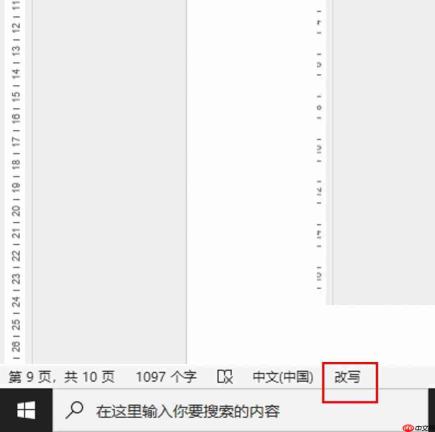 图10:改写模式
综上,Microsoft 365 Word可通过“布局→分栏→两栏”一键实现左右并列排版;文本对齐难题则可通过“标尺+调整宽度”或“标尺+制表位”双重路径智能解决;而输入覆盖问题,仅需状态栏一次点击即可修复。


