

word打印图片如何让图片清晰 word打印图片怎么调整尺寸

梦晨君_9135

梦晨君_9135

2026-05-29

1660人浏览

原创

品牌型号:惠普 240 g3

系统:Windows 10 专业版

软件版本:Microsoft 365 家庭版

在使用 Word 打印图片时,用户常会遇到图像模糊、尺寸难以把控等问题。实际上,这些问题均可通过合理的设置加以优化,操作过程并不复杂。接下来,我们就逐一展开说明。

一、如何提升 Word 中打印图片的清晰度

为确保 Word 输出的图片打印效果锐利、不失真,需在打印前对相关参数进行适配:

1、打开文档并进入“打印机属性”
首先,打开含有目标图片的 Word 文档,点击【文件】→【打印】,在弹出的打印界面中确认已选中正确的打印机设备,随后点击右下角的【打印机属性】按钮。
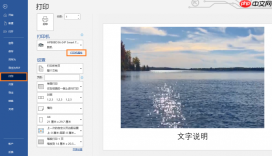
word打印图片如何让图片清晰 word打印图片怎么调整尺寸图1 打印机属性设置
2、设置匹配的纸张类型
不同打印机的属性窗口略有差异,但通常都包含“纸张/质量”或类似名称的选项卡。点击进入后,请根据实际所用纸张选择对应类型——若追求高画质输出,建议选用“照片纸”;若仅使用普通A4纸,则选择“普通纸”即可。
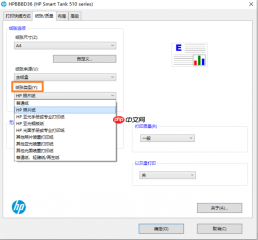
word打印图片如何让图片清晰 word打印图片怎么调整尺寸图2 纸张类型设置
3、启用最高打印质量模式
返回打印设置主界面,在“打印质量”选项中,选择打印机支持的最优档位。例如,部分机型提供“草稿”“标准”“最佳”三级选项,此时应勾选“最佳”;另一些设备则以 DPI 数值呈现(如 600dpi / 1200dpi),请直接选取最大值。

设置完成后,点击【确定】保存更改。此时 Word 将以当前设备所能支持的最高精度渲染并输出图像。
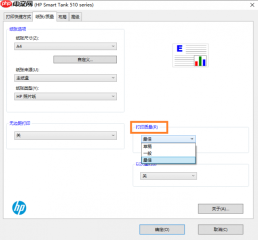
word打印图片如何让图片清晰 word打印图片怎么调整尺寸图3 打印质量设置

Adwords
Adwords

营销文案助手。标题公式(100个)、正文写作、AIDA框架、痛点挖掘、客户证言、落地页文案。Copywriting with 100 headline formulas, body copy, AIDA framework, pain points, testimonials.

下载

二、Word 中调整打印图片尺寸的两种方式

在 Word 中控制图片输出比例,主要有以下两种方法:

第一种是直观的手动缩放:单击图片激活边框后,将鼠标移至任意角落控点上,按住左键拖动即可自由拉伸或压缩图像大小。
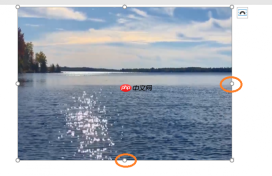
word打印图片如何让图片清晰 word打印图片怎么调整尺寸图4 图片拖拽调整大小
第二种则更为精确:右键点击图片,在快捷菜单中选择【大小和位置】,进入详细设置面板。
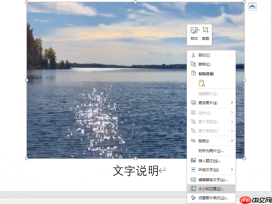
word打印图片如何让图片清晰 word打印图片怎么调整尺寸图5 图片“大小和位置”设置
在弹出窗口中切换至【大小】选项卡,可手动输入宽度与高度数值,也可通过调节“缩放”百分比统一控制整体比例,避免变形。
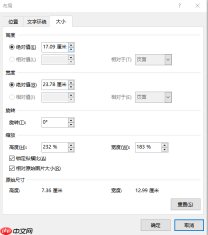
word打印图片如何让图片清晰 word打印图片怎么调整尺寸图6 调整图片大小

三、如何消除 Word 打印图片中的灰色背景

日常工作中,我们常将手机拍摄的文字材料(如合同、笔记等)插入 Word 后直接打印,但往往发现打印件带有明显灰蒙底色,影响阅读观感。虽然 Photoshop 等专业工具也能处理,但操作门槛较高。其实,Word 自带功能就足以应对该问题。
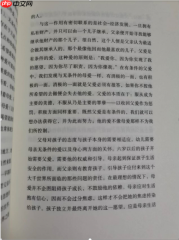
word打印图片如何让图片清晰 word打印图片怎么调整尺寸图7 打印图片底色为灰色
将图片粘贴进文档后,双击图片调出“图片格式”选项卡,点击【校正】→【亮度/对比度】,适当增加亮度值(如 +40%),同时微调对比度,即可显著淡化甚至去除灰雾感。
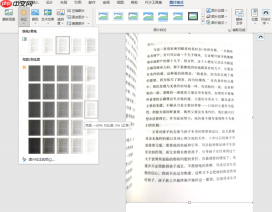
word打印图片如何让图片清晰 word打印图片怎么调整尺寸图8调整亮度、对比度后的图片
完成调整后,直接执行打印操作,即可获得干净清晰的输出效果。

综上所述,本文围绕“提升 Word 图片打印清晰度”、“精准控制图片尺寸”以及“清除拍照图片灰底”三大常见需求进行了详细讲解。希望能为广大用户提供实用参考。

相关文章

WPS零基础入门到精通全套教程!
WPS零基础入门到精通全套教程!

全网最新最细最实用WPS零基础入门到精通全套教程!带你真正掌握WPS办公! 内含Excel基础操作、函数设计、数据透视表等

下载

相关标签:

word

本站声明:本文内容由网友自发贡献,版权归原作者所有,本站不承担相应法律责任。如您发现有涉嫌抄袭侵权的内容,请联系admin@php.cn

相关专题

更多
word背景色怎么改成白色
word背景色怎么改成白色

Word是微软公司的一个文字处理器软件。word为用户提供了专业而优雅的文档工具,帮助用户节省时间并得到优雅美观的结果。word提供了许多易于使用的文档创建工具,同时也提供了丰富的功能供创建复杂的文档使用。怎么word背景色怎么该呢?php中文网给大家带来了相关的教程以及文章,欢迎大家前来阅读学习。

2023.07.21

4371

3

word最后一页空白页怎么删除
word最后一页空白页怎么删除

word最后一页空白页删除方法有:通过删除回车符、调整页边距、删除分节符或调整分页符位置,您可以轻松去除最后一页的空白页。根据您实际的文档情况,选择适合您的方法进行操作,使您的文档更加美观和整洁。本专题为大家提供word最后一页空白页怎么删除不了相关的各种文章、以及下载和课程。

2023.07.24

920

5

word最后一页空白页怎么删除不了
word最后一页空白页怎么删除不了

word删除最后一页空白页,可以尝试使用Backspace键删除空白页,如果无效,查找和删除分页符,或者调整页面边距和行距。还可以尝试将文档保存为其他格式并重新打开和保存。本专题为大家提供word最后一页空白页为啥删除不了的相关的文章、下载、课程内容,供大家免费下载体验。

2023.07.25

2502

5

word单页改变纸张方向
word单页改变纸张方向

word单页改变纸张方向:1、在界面上选择文档纸张方向;2、自定义页面设置;3、分节功能。本专题为大家提供word单页改变纸张方向的相关的文章、下载、课程内容,供大家免费下载体验。

2023.07.27

1160

4

word转ppt
word转ppt

Word是一款常用的文字处理软件,而PowerPoint则是一款专门用于制作演示文稿的软件。在某些情况下,我们可能需要将Word文档转换为PowerPoint演示文稿,以便更好地展示我们的内容。php中文网给大家带来了相关的教程以及文章,欢迎大家前来阅读学习。

2023.08.03

1077

4

word页码从第三页开始为1教程
word页码从第三页开始为1教程

如何将word页码从第三页开始为1,本专题为大家提供相关的文章,希望可以帮助大家解决问题。

2023.08.04

6932

6

多个word合并成一个word教程
多个word合并成一个word教程

在工作中将多个word合并成一个word是一个很常见的操作,本专题为大家提供相关问题的解决文章,大家可以免费阅读。

2023.08.04

2426

5

word插入表格
word插入表格

Word是一个功能强大的文字处理软件,它不仅可以方便地创建和编辑文本内容,还可以插入表格来整理和呈现数据。那么word怎么插入表格呢?php中文网给大家带来了相关的教程以及文章,欢迎大家前来学习阅读。

2023.08.07

2443

3

word表格跨页
word表格跨页

在Word中,表格默认情况下是无法跨页显示的,但是可以通过一些技巧和调整来实现表格的跨页显示。本专题为大家提供word表格跨页的相关文章,希望可以帮到大家。

2023.08.09

625

5

热门下载

更多
网站特效
/
网站源码
/
网站素材
/
前端模板

精品课程

更多
热门推荐
/
最新课程
phpStudy极速入门视频教程
phpStudy极速入门视频教程

共6课时 | 54.6万人学习

独孤九贱(4)_PHP视频教程
独孤九贱(4)_PHP视频教程

共89课时 | 133.4万人学习