





品牌型号:惠普 envy 笔记本电脑
系统版本:Windows 10 专业版
办公套件:Microsoft 365 家庭版
在编辑 Word 文档时,有时会遇到文字背景并非默认白色,而是呈现黄色、绿色或其他高亮色,这可能干扰阅读体验或影响文档整体排版效果。那么,如何将 Word 中的文字底色统一设为白色?又该如何彻底清除已有的文字底色?本文将围绕这两个常见需求,提供两种清晰、实用的操作方式。
一、将 Word 文字底色设置为白色
方法一:借助“格式刷”快速复位
步骤1:打开目标文档,选中需调整底色的文字内容。
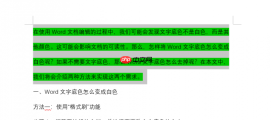 图一:选择要更改文字底色的文本
步骤2:切换至「开始」选项卡,在功能区中定位「格式刷」按钮。
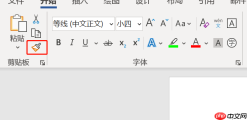 图2:找到“格式刷”功能区
步骤3:单击「格式刷」,光标变为带刷子图标后,移至目标文字上方。
步骤4:单击鼠标左键,即可将所选文字的底色重置为纯白(即无填充状态)。
方法二:通过“文本突出显示颜色”菜单设置

步骤1:选中需要处理的文字段落。
步骤2:进入「开始」选项卡,在「字体」功能组中点击「文本突出显示颜色」右侧的小倒三角图标。
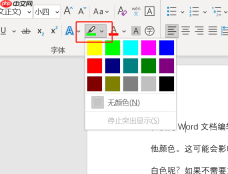 图3:单击“文本突出显示颜色”
步骤3:在弹出的调色板中,选择「无颜色」选项。此时文字背景即恢复为白色。
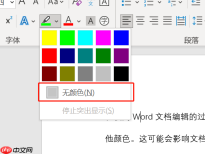 图4:下拉列表中选择无颜色
二、彻底删除 Word 文字底色(去除高亮/填充)
当文档中存在大量非必要底色时,为提升专业性与可读性,建议将其全部清除。具体操作如下:
步骤1:选中带有底色的文字内容。
步骤2:前往「开始」选项卡,在「字体」区域点击「文本突出显示颜色」旁的下拉箭头。
 图5:中单击“文本突出显示颜色”
步骤3:从颜色面板中选择「无颜色」,即可一键移除所有突出显示效果。
 图6:选择“无颜色”
⚠️特别提示:若文字底色是通过「边框和底纹」对话框添加的(例如段落级底纹),则需采用以下方式清除:
步骤1:选中对应文字或段落。
步骤2:在「开始」选项卡的「段落」功能组中,点击「底纹」按钮(图标为方格填充样式)。
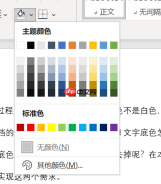 图7:在“段落”组中单击“底纹”按钮
步骤3:于弹出的「底纹」设置面板中,将「底纹颜色」设为「无颜色」。
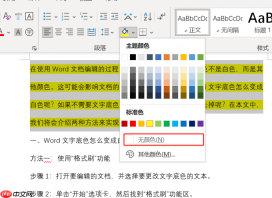 图8:将“底纹颜色”设置为“无颜色”
本文系统梳理了将 Word 文字底色设为白色及完全清除底色的两种主流路径。无论是日常办公还是正式文稿撰写,掌握这些基础排版技巧都能显著提升编辑效率与文档质量。希望以上内容能切实解决您的实际问题。


