





Excel数据处理之曲线拟合与坐标调整指南
在科研实验与工程测量中,面对大量原始数据,手动绘制拟合曲线不仅效率低下,且难以保证精度。而Microsoft 365家庭版(运行于Windows 10 64位专业版系统,设备为神舟CW65507)内置的智能图表引擎,可快速完成高精度曲线拟合与坐标自定义,显著提升数据分析质量。
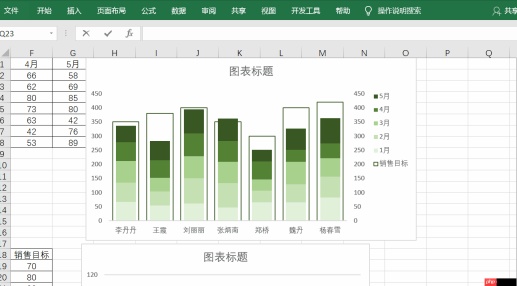 图1 excel图表制作
一、Excel拟合曲线操作流程
Excel支持线性、多项式、指数、对数等多种回归模型,适用于标准曲线构建、响应关系建模等典型场景。具体步骤如下:
- 将实测数据规范录入工作表,确保X(自变量)与Y(因变量)严格一一对应,无空值或异常离群点;全选数据区域(可使用Ctrl+A快捷键)。
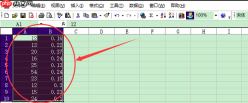 图2 选中数据
- 切换至「插入」选项卡,点击「图表」组中的「推荐的图表」或直接选择「插入图表」按钮。
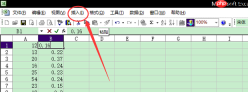 图3 点击插入
- 在弹出对话框中,定位至「所有图表」→「散点图」类别,优先选用「仅带数据标记的散点图」以保留原始数据点形态。
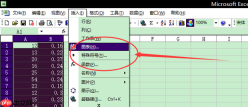 图4 选择图表
- 生成图表后,右键单击任一数据点,在快捷菜单中选择「添加趋势线」。
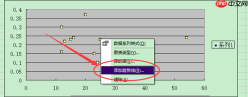 图7 添加趋势线
- 在右侧「设置趋势线格式」窗格中,设定「趋势线类型」为「线性」;勾选「显示公式」与「显示R²值」,便于后续定量评估拟合优度(R²越接近1,线性相关性越强)。
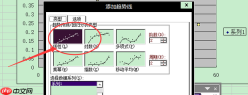 图8 类型选择为线性
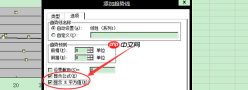 图9 显示R平方值
- 完成设置后,图表将自动叠加拟合直线及对应方程,实现可视化回归分析。
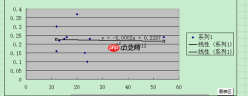 图10 拟合曲线制作完成
二、Excel拟合曲线坐标轴修正方法
当图表默认横轴被识别为序号而非真实自变量时,需重新绑定X轴数据源:
- 观察当前图表,若横坐标显示为1,2,3…等非物理量数值,说明未正确关联原始X列。
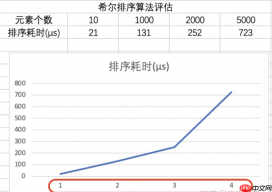 图11 错误的横坐标
- 右键点击图表空白处,选择「选择数据」打开数据源配置窗口。
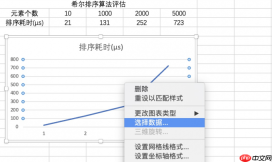 图12 选择数据

- 在「水平(分类)轴标签」区域,点击右侧「编辑」按钮。
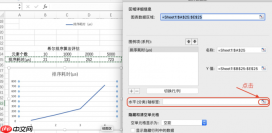 图13 水平(分类)轴标签
- 在弹出的「轴标签范围」框中,精准选中工作表中实际的X轴数值列(如A2:A21),确认后关闭对话框。
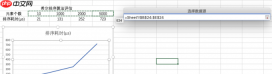 图14 选中X轴数据
- 此时横轴刻度将同步更新为真实测量值,图表语义完整性得以恢复。
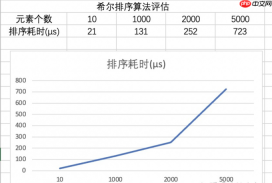 图15 修改成功
三、Excel实现极坐标效果的间接方案
尽管Excel原生不提供极坐标图表类型,但可通过坐标系转换达成近似呈现:
- 假设原始数据含角度θ(单位:度)与半径r两列,在相邻列分别输入转换公式:
X = r × COS(θ×π/180)
Y = r × SIN(θ×π/180)
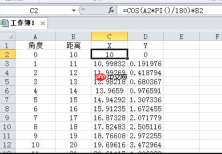 图16 用公式代表X轴和Y轴
- 同时选中X、Y两列计算结果,通过「插入」→「散点图」→「带平滑线的散点图」生成轨迹图。
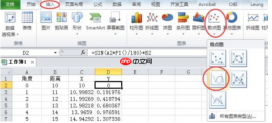 图17 找到平滑曲线图
- 删除图表中自动生成的纵坐标轴(选中后按Delete键),仅保留曲线主体。
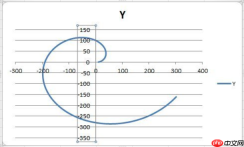 图18 删除纵坐标
- 最终输出即为符合极坐标逻辑的环形分布图,适用于方向性数据(如天线辐射图、风向频率玫瑰图)展示。
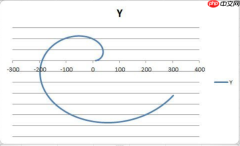 图19 极坐标图
以上内容全面覆盖Excel在科研数据处理中的核心拟合能力与坐标定制技巧,适用于Microsoft 365家庭版全版本及Windows 10/11平台。更多进阶功能(如多阶多项式拟合、误差棒添加、动态参数联动),可参考Microsoft官方支持中心最新文档。


