





品牌型号:联想 小新-15are 2020
系统:Windows 11
软件版本:Microsoft 365
不少用户在使用 Microsoft 365 套件时,常在 OneNote 中遇到一些细节操作困扰,例如如何关闭句首自动大写、怎样实现段落首行缩进等。本文将围绕这两个高频问题,提供清晰、可操作的设置流程,帮助大家更高效地运用 OneNote 功能。
一、OneNote 取消首字母大写的设置方法
- 启动 OneNote 并打开目标笔记本,在左上角点击“文件”,再选择“选项”。
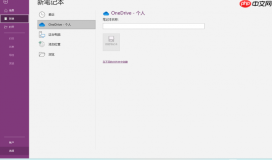 图1.选项设置按钮
2. 进入选项界面后,点击左侧菜单中的“校对”,然后点击右侧区域的“自动更正选项”按钮。
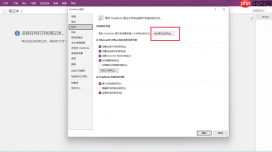 图2.自动更正设置按钮
3. 在弹出的“自动更正”窗口中,取消勾选“句首字母大写”复选框,最后点击“确定”保存设置。此时 OneNote 将不再自动将每句话开头的字母转为大写。
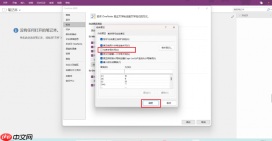 图3.取消首字母大写按钮
二、OneNote 设置首行缩进的多种方式
OneNote 原生未直接提供“首行缩进”功能,但可通过以下几种实用方法灵活实现该效果。
方法一:利用内置缩进工具(适用于整段左移/右移)
- 打开 OneNote 笔记页,输入或选中需要调整格式的文本内容。
- 选中目标段落,在顶部功能区“开始”选项卡中,找到并点击“增加缩进”图标(向右箭头嵌套样式)。
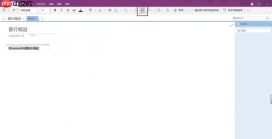 图4.增加缩进按钮
3. 点击后,所选文本整体向右偏移,模拟出缩进视觉效果(注意:此法为全段缩进,非仅首行)。
方法二:借助第三方插件 Onetastic 实现精准控制
- OneNote 默认不支持独立首行缩进,需借助扩展工具增强功能。
- 访问官方站点下载 Onetastic 插件(请根据系统位数选择 32 位或 64 位版本)。
- 安装完成后,重启 OneNote,可在“开始”选项卡下方看到新增的 Onetastic 工具栏。
- 点击“新建宏” → 编辑宏代码或调用已有模板 → 选择“运行”即可应用自定义缩进逻辑。
方法三:通过自动更正预设快捷键替代空格缩进
- 按照前述步骤进入“自动更正选项”窗口。
- 勾选“键入时自动更正”,在下方“替换”栏中输入一个易记的短代码(如
;tab),在“替换为”栏中输入多个空格(建议 2–4 个,视缩进需求而定)。 - 点击“添加”,再点击“确定”完成配置。之后在笔记中输入该代码并按空格或回车,即可自动替换为空格实现首行缩进效果。
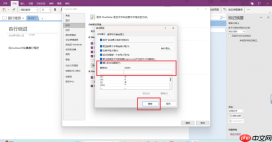 图5.键入时自动替换按钮
三、总结说明
本文系统梳理了 OneNote 中关闭句首大写与实现首行缩进的操作路径,涵盖原生设置、插件拓展及智能替换三种主流方案,兼顾便捷性与灵活性。Microsoft 365 作为集成化办公平台,其 OneNote 在笔记管理、协作共享等方面持续优化,掌握这些基础排版技巧,有助于提升日常记录与文档整理的专业度与效率。


