excel打开空白不显示内容 excel打开空白需要点击才能打开

落宇酱_7189

落宇酱_7189

2026-05-29

2467人浏览

原创

品牌型号: 神舟cw65507

系统: Windows 10 64位专业版

软件版本: Microsoft 365 家庭版

Excel打开后内容完全不可见——无数据、无网格线、无行列标识,界面呈现纯空白状态。此类现象虽偶发于个别工作簿,但根源往往并非文件损坏,而是Excel自身的显示逻辑或配置异常所致。以下针对“Excel打开即空白无内容”与“需手动点击才刷新显示”两大典型场景,提供结构清晰、可操作性强的解决方案。

一、Excel打开后彻底空白,无任何元素显示

该问题极可能源于工作簿被整体隐藏,而非程序崩溃或渲染失效。修复过程简洁,但需精准定位功能入口:

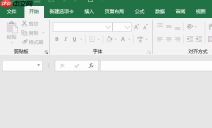
  1. 启动Excel并打开目标文档,此时界面为空白,无网格、无标题栏信息提示。
    excel打开空白不显示内容 excel打开空白需要点击才能打开图1 消失的Excel表格

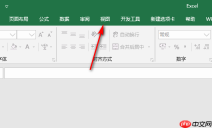
  2. 切换至顶部菜单栏,点击【视图】选项卡。
    excel打开空白不显示内容 excel打开空白需要点击才能打开图2 “视图”选项

  3. 在【视图】选项卡中,找到【窗口】功能区左侧的【取消隐藏】按钮(此时多数命令呈灰色不可用状态,正说明当前处于隐藏模式)。点击该按钮。
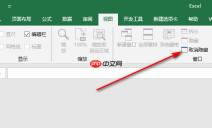
    excel打开空白不显示内容 excel打开空白需要点击才能打开图3 点击“取消隐藏”

  4. 弹出“取消隐藏”对话框,从中选择对应的工作簿名称(如默认为“工作簿1”,若另存时已重命名,则选实际名称),点击【确定】。
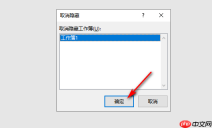
    excel打开空白不显示内容 excel打开空白需要点击才能打开图4 取消隐藏工作簿1

  5. 返回工作表界面,原始数据及网格线将立即恢复可见。该设置为持久化,后续打开无需重复操作。
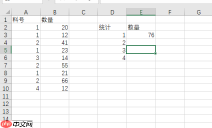
    excel打开空白不显示内容 excel打开空白需要点击才能打开图5 表格重现

若上述方法无效,则需排查更深层的系统级配置,例如文件关联注册表项异常:

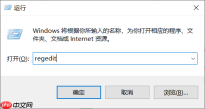
  1. 按下 Win + R 打开运行窗口,输入 regedit 并回车,以管理员权限启动注册表编辑器。
    excel打开空白不显示内容 excel打开空白需要点击才能打开图6 运行界面

    购物小票 OCR 导出 Excel
    购物小票 OCR 导出 Excel

    从超市购物小票图片中提取商品明细,并按指定表头生成 Excel 表格。

    下载
  2. 导航至路径:
    HKEY_CLASSES_ROOT\Excel.Sheet.12\shell\Open\command
    双击右侧【默认】字符串值进行编辑。
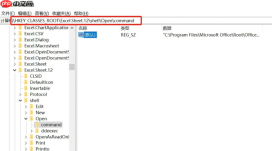
    excel打开空白不显示内容 excel打开空白需要点击才能打开图7 找到注册表默认值

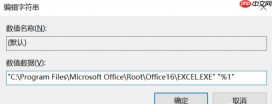
  3. 原始值通常形如:
    "C:\Program Files\Microsoft Office\Root\Office16\EXCEL.EXE"
    请在其末尾补充空格加 %1,修正为:
    "C:\Program Files\Microsoft Office\Root\Office16\EXCEL.EXE" "%1"
    若原值中含 /dde 参数,请务必删除。确认修改后点击【确定】保存。
    excel打开空白不显示内容 excel打开空白需要点击才能打开图8 编辑字符串

二、Excel打开初始为空白,点击任意位置后内容才显现

此现象表明界面渲染延迟或加载项干扰了初始绘制流程,属典型加载项冲突行为:

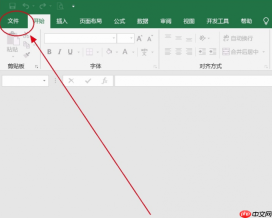
  1. 在空白Excel界面中,点击左上角【文件】→【选项】。
    excel打开空白不显示内容 excel打开空白需要点击才能打开图9 在表格首页点击“文件”

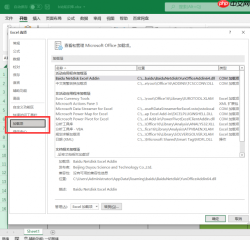
  2. 在弹出的【Excel 选项】窗口中,选择左侧【加载项】。
    excel打开空白不显示内容 excel打开空白需要点击才能打开图10 进入“加载项”

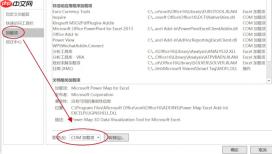
  3. 底部【管理】下拉框中选择【COM 加载项】,点击右侧【转到…】按钮。
    excel打开空白不显示内容 excel打开空白需要点击才能打开图11 转到“COM加载项”

  4. 在COM加载项列表中,勾选以下三项(尤其注意第三项):

  • 中文转换加载项
  • Microsoft Power Map for Excel
  • Microsoft Office PowerPivot for Excel 2013(关键项,必须启用)
    勾选完毕后点击【确定】。
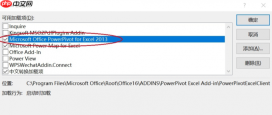
    excel打开空白不显示内容 excel打开空白需要点击才能打开图12 勾选Excel 2013

三、多工作簿默认分窗口打开,希望统一集成至单窗口管理

为提升多任务处理效率,可强制Excel复用主进程窗口:

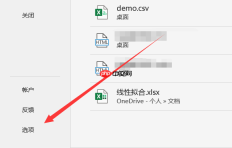
  1. 进入【文件】→【选项】→【高级】。
    excel打开空白不显示内容 excel打开空白需要点击才能打开图13 选项

  2. 向下滚动至【显示】区域,勾选【快速访问此数目的最近使用的工作簿】(建议设为5–10),该设置将启用标签页式多文档界面(MDI),所有工作簿均在同一窗口内以标签形式切换。
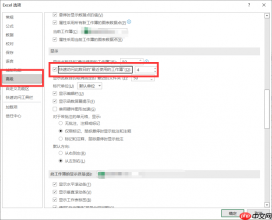
    excel打开空白不显示内容 excel打开空白需要点击才能打开图14 高级-显示

以上方案覆盖了当前环境下最常见、最高频的Excel显示异常类型。如仍无法解决,建议同步执行Office在线修复(设置 → 应用 → Microsoft 365 → 修改 → 联机修复),并检查显卡驱动是否为最新稳定版。

相关专题

更多
excel对比两列数据异同
excel对比两列数据异同

Excel作为数据的小型载体,在日常工作中经常会遇到需要核对两列数据的情况,本专题为大家提供excel对比两列数据异同相关的文章,大家可以免费体验。

2023.07.25

6181

7

excel重复项筛选标色
excel重复项筛选标色

excel的重复项筛选标色功能使我们能够快速找到和处理数据中的重复值。本专题为大家提供excel重复项筛选标色的相关的文章、下载、课程内容,供大家免费下载体验。

2023.07.31

3936

5

excel复制表格怎么复制出来和原来一样大

本专题为大家带来excel复制表格怎么复制出来和原来一样大相关文章,帮助大家解决问题。

2023.08.02

3700

3

excel表格斜线一分为二
excel表格斜线一分为二

在Excel表格中,我们可以使用斜线将单元格一分为二。本专题为大家带来excel表格斜线一分为二怎么弄的相关文章,希望可以帮到大家。

2023.08.02

1444

3

excel斜线表头一分为二
excel斜线表头一分为二

excel斜线表头一分为二的方法有使用合并单元格功能方法、使用文本框功能方法、使用自定义格式方法。本专题为大家提供excel斜线表头一分为二相关的各种文章、以及下载和课程。

2023.08.02

737

5

绝对引用的输入方法
绝对引用的输入方法

绝对引用允许在公式中引用一个固定的单元格,而不会随着公式的复制和粘贴而改变引用的单元格。本专题为大家提供绝对引用相关内容的文章,大家可以免费体验。

2023.08.09

5168

7

java导出excel
java导出excel

在Java中,我们可以使用Apache POI库来导出Excel文件。本专题提供java导出excel的相关文章,大家可以免费体验。

2023.08.18

8203

6

excel输入值非法
excel输入值非法

在Excel中,当输入的数值非法时,有以下多种处理方法。本专题为大家提供excel输入值非法的相关文章,大家可以免费体验。

2023.08.18

1901

3

excel生成二维码
excel生成二维码

虽然Excel本身并不直接支持生成二维码,但我们可以借助一些插件或宏来实现在Excel中生成二维码的功能。本专题为大家提供excel生成二维码的相关文章。

2023.08.18

3578

4

热门下载

更多
网站特效
/
网站源码
/
网站素材
/
前端模板

精品课程

更多
相关推荐
/
热门推荐
/
最新课程
Excel 教程
Excel 教程

共162课时 | 45.7万人学习

成为PHP架构师-自制PHP框架
成为PHP架构师-自制PHP框架

共28课时 | 3.6万人学习