






品牌型号:联想thinkpad
系统:Windows 7 64位旗舰版
软件版本:Microsoft 365
AI一键生成成品PPT☜☜☜☜☜点击生成;
在PPT设计过程中,排版质量直接影响整体呈现效果。其中,对齐操作是提升视觉秩序感与专业度的关键环节。本文将围绕文本框与网格的对齐方法、常用快捷键设置,以及文本框内部文字的对齐方式,进行详细说明。
一、PPT文本框如何对齐网格线
文本框作为PPT中最基础且高频使用的元素之一,掌握其与网格线的精准对齐技巧,有助于提升页面布局的规整性与一致性。
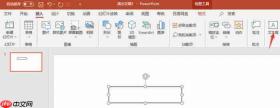
- 在PPT顶部菜单栏中,切换至“插入”选项卡,点击“文本框”按钮,在幻灯片任意位置绘制一个文本框。
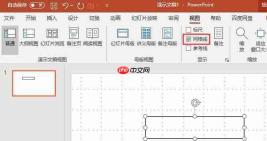
 2. 切换到“视图”选项卡,在“显示”功能区中勾选“网格线”,此时幻灯片背景将显示辅助对齐用的网格参考线。
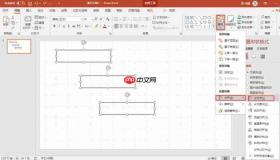
 3. 使用鼠标拖动文本框,使其边缘贴近网格线;若需多文本框统一参照网格定位,可先全选目标文本框,再进入“开始”选项卡 → “排列” → “对齐” → 选择“左对齐”(或其他所需对齐方式),实现批量对齐。
 二、PPT文本框对齐的快捷键操作

熟练运用快捷键可显著加快编辑节奏,尤其在频繁调整多个文本框位置时尤为实用。
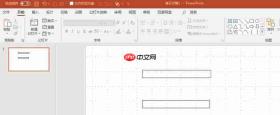
- 在幻灯片中插入若干文本框,并随意摆放其初始位置,模拟实际排版场景。
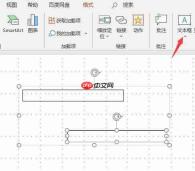 2. 按下组合键 Alt + H,可快速调出“开始”选项卡下的快捷键提示,其中“排列”相关功能会高亮显示对应字母标识(如“A”代表对齐)。
 3. 按住 Ctrl 键并逐个点击需对齐的文本框完成多选,随后根据上一步提示输入相应快捷键(例如 Alt+H+A+L 启动左对齐),即可一键完成对齐操作。
 三、PPT中文本框内文字的对齐设置
除了对象层面的对齐,文本内容本身的排布同样影响阅读体验与美观度,合理设置段落对齐方式必不可少。
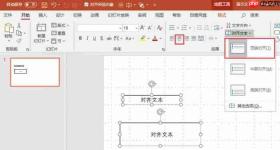
- 按住 Ctrl 键,依次单击幻灯片中需要统一格式的文本框以实现多选;接着点击“开始”选项卡,在“段落”功能区找到“对齐文本”按钮,点击展开下拉菜单,选择“顶端对齐”;再点击同一区域的“居中”图标(即水平居中),即可实现文字在文本框内的顶部+水平居中双重对齐。
 总结:本文系统梳理了PPT中关于文本框对齐的三大核心操作——与网格线对齐、利用快捷键高效对齐、以及文本框内部文字的段落对齐。希望以上内容能为正在使用Windows 7系统搭配Microsoft 365办公套件的ThinkPad用户,提供切实可行的操作指导。












