





品牌型号:惠普 envy 笔记本电脑
系统版本:Windows 10 专业版
软件环境:Microsoft 365 家庭版
不少用户在打开 Excel 文件时,会突然弹出提示:“文件扩展名与文件格式不匹配。文件可能已损坏或存在安全风险”,面对这类警告往往束手无策,既不敢贸然打开,又不知如何修复或调整,尤其在需要适配特定工作流程、数据对接或版本协作时,扩展名的正确性尤为关键。为此,本文将系统梳理 Excel 文件扩展名与格式不一致的成因,并提供多种实用、安全的解决方式,同时详解扩展名修改及显示设置的操作步骤。
一、Excel 文件扩展名与实际格式不符的原因与应对方案
此类问题通常由版本兼容性差异、文件传输异常、系统注册表策略限制或第三方软件干扰引发。例如,用新版 Excel(如 Microsoft 365)直接打开早期保存为 .xls 格式但被误标为 .xlsx 的文件,就极易触发该警告。无论何种原因,操作前请务必对原始文件进行备份,避免误操作导致数据丢失。
情形一:版本兼容性导致的格式识别异常
- 双击目标 Excel 文件后,若弹出“文件扩展名与文件格式不匹配……是否仍要打开?”对话框,可先点击“是”尝试加载;
 图1:文件扩展名与文件格式不匹配
 - 成功打开后,依次点击顶部菜单栏的「文件」→「另存为」→「浏览」,选择目标保存路径,在“保存类型”下拉菜单中明确选择「Excel 工作簿(*.xlsx)」,最后点击「保存」。重新打开新生成的文件,即可规避格式校验警告。
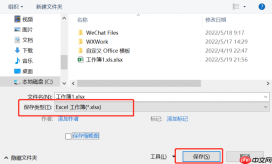 图2:保存类型
情形二:手动修正文件扩展名(适用于确认文件内容完好)
- 在文件资源管理器中选中该 Excel 文件,右键选择「重命名」,将当前后缀(如
.xls或无后缀)更改为.xlsx,按 Enter 确认;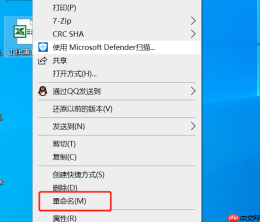 图3:重命名
 - 系统将提示:“如果改变文件扩展名,可能会导致文件不可用。”——只要确认原始文件未损坏且格式实质为现代 Excel 格式,点击「是」即可完成修改。
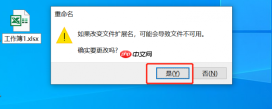 图4:改变文件扩展名
情形三:通过注册表禁用扩展名硬性校验(进阶操作,需谨慎)
- 同时按下键盘组合键
Win + R,调出「运行」窗口,输入regedit并回车,以管理员权限启动注册表编辑器;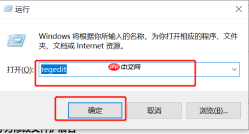 图5:regedit
 - 逐级展开路径:
HKEY_CURRENT_USER\Software\Microsoft\Office\12.0\Excel\Security(注:若使用 Microsoft 365 或较新版本 Office,路径中的 “12.0” 可能对应 “16.0” 或 “17.0”,请根据实际安装版本确认);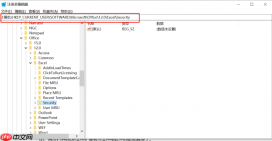 图6:注册表编辑器
 - 在右侧空白区域右键 → 「新建」→ 「DWORD (32 位) 值」,将其命名为
ExtensionHardening;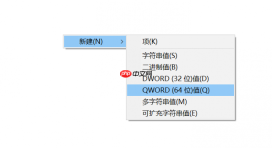 图7:DWORD值(32位)值(D)
 - 双击新建项,在「数值数据」栏中输入
0,点击「确定」保存;关闭注册表编辑器后重启 Excel,相关提示将不再出现。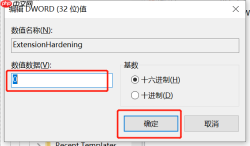 图8:ExtensionHardening
⚠️ 提示:修改注册表具有一定风险,请确保操作前已创建系统还原点或备份注册表。
二、Excel 文件扩展名的两种常用修改方式

扩展名更改无需复杂工具,以下方法均安全可靠,适用于日常办公场景。
方式一:借助「另存为」功能转换格式并更新扩展名
- 正常打开待处理的 Excel 文件,点击左上角「文件」→「另存为」→「浏览」,定位至目标文件夹(如桌面);
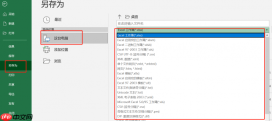 图9:保存excel文件
 - 在「保存类型」下拉列表中,选择所需格式(如 Excel 97-2003 工作簿
*.xls、Excel 工作簿*.xlsx、Excel 启用宏的工作簿*.xlsm等),点击「保存」即完成格式与扩展名同步更新。
方式二:直接重命名修改扩展名
- 在文件资源管理器中右键目标文件 → 「重命名」,删除原有后缀,输入新扩展名(如将
.xls改为.xlsx); - 遇到系统提示时,确认点击「是」,修改即时生效。
三、让 Excel 文件扩展名可见的操作指南
默认情况下,Windows 会隐藏已知类型文件的扩展名,导致无法直观识别或修改。开启显示后,所有文件后缀(包括 .xlsx、.xls 等)将清晰呈现。
方法一:快捷启用(推荐)
双击任意文件夹进入资源管理器,顶部菜单栏切换至「查看」选项卡,勾选「文件扩展名」复选框即可立即显示。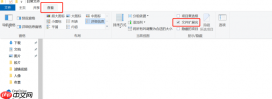 图10:文件扩展名
方法二:通过文件夹选项全局设置
- 打开任意文件夹 → 点击「文件」→ 「更改文件夹和搜索选项」;
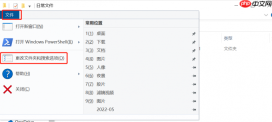 图11:更改文件夹和搜索选项
 - 在弹出的「文件夹选项」窗口中,切换至「查看」选项卡,在「高级设置」列表中,取消勾选「隐藏已知文件类型的扩展名」,点击「应用」→「确定」。
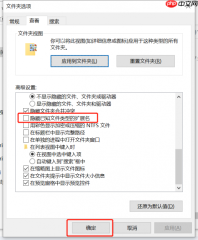 图12:隐藏已知文件类型的扩展名
以上内容全面覆盖了 Excel 文件扩展名异常识别、安全修改及可视化设置等核心问题。建议用户优先尝试「另存为」或「重命名」等低风险方式;如频繁遭遇格式警告,再考虑注册表调整。更多高效办公技巧,欢迎持续关注 Microsoft 365 中文网!


