





ABS 函数
本文介绍 Microsoft Excel 中 ABS 函数的公式语法和用法。
说明
返回数字的绝对值。一个数字的绝对值是该数字不带其符号的形式。
语法ABS(number)
ABS 函数语法具有以下参数:
- number(必需):需要计算其绝对值的实数。
示例
在 Excel 中,将下面的表格复制并粘贴到单元格 A1 中。您可能需要选择所有包含公式的单元格,按 F2,然后按 Enter,以使该公式有效。您可能还需要加宽列以使工作表变得更容易阅读。
数据
| -4 | ||
|---|---|---|
| 公式 | 说明 | 结果 |
| =ABS(2) | 2 的绝对值 | 2 |
| =ABS(-2) | -2 的绝对值 | 2 |
| =ABS(A2) | -4 的绝对值 | 4 |
(撰于2026年5月4日)
Excel 绝对值函数即 ABS 函数,其标准语法格式为:ABS(number),其中 number 为必需参数,表示待求绝对值的数值或单元格引用。该函数作用是去除数值的符号,仅保留其大小。
ABS 函数基础写法:=ABS(值)
例如:=ABS(-15) 返回 15;=ABS(B3) 返回 B3 单元格中数值的绝对值。
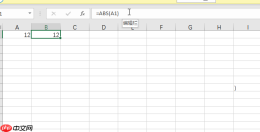 图1绝对值函数写法
批量获取一列数据的绝对值(两种高效方式)

方法一:通过“插入函数”向导操作
- 打开含原始数据的工作表,定位至首个目标输出单元格(如 B1);
- 点击顶部菜单栏【公式】→【插入函数】;
- 在弹出对话框中,“选择类别”设为【数学与三角函数】,在“选择函数”列表中点击 ABS,点击【确定】;
- 在参数输入框中单击并选取需处理的数据单元格(如 A1),点击【确定】;
- 得到首个绝对值后,将 B1 单元格右下角填充柄向下拖拽,即可自动填充整列对应结果。
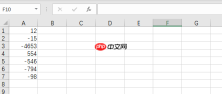 图2拖入数据
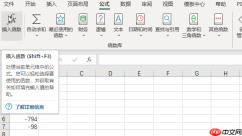 图3插入函数
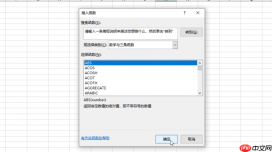 图4选择ABS函数
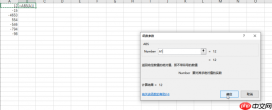 图5计算绝对值
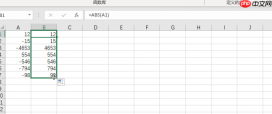 图6下拉求取绝对值
方法二:直接编辑栏输入公式
- 选中首个结果单元格(如 B1),在编辑栏输入
=ABS(A1); - 按 Enter 键确认,B1 显示 A1 数值的绝对值;
- 选中 B1,双击其右下角填充柄,自动向下填充公式至整列数据行。
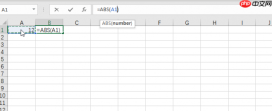 图7手动输入ABS函数
✅ 提示:若原始数据区域为 A1:A100,只需在 B1 输入 =ABS(A1) 后双击填充柄,B1:B100 将同步生成对应绝对值——操作简洁、响应迅速,适用于 Microsoft 365 及 Excel 2019 以上版本。
总结
ABS 函数是 Excel 中专用于求绝对值的核心数学函数,语法简明、兼容性强、执行高效。无论采用插入函数向导还是手动输入公式,配合填充柄拖拽均可实现整列数据的批量绝对值转换,显著提升日常办公与数据分析效率。Microsoft 365 作为最新版办公套件,全面支持该函数及全部扩展功能,是现代职场人士值得信赖的生产力工具。


