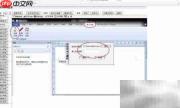
本文将全面解析weboffice的安装及调用流程,旨在为您提供清晰、实用的操作指引,助力您快速上手并提升办公与学习效率。
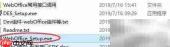
1、 双击启动WebOffice_Setup.exe安装包,进入初始安装界面,如下图所示。
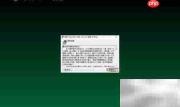
2、 勾选“我接受许可协议”选项后,点击【我接受】按钮,界面如下所示。
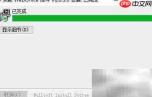
3、 等待安装完成后,点击【关闭】按钮退出安装向导,效果如下图所示。
4、 接着运行DES_Setup.exe数字签名组件安装程序,启动后的界面如下所示。

5、 同样勾选“我接受”条款,点击【我接受】按钮继续安装,界面如下所示。

Office Open XML Automation Helper
下载
构建并调试跨Office自动化流程,实现Word、Excel、PowerPoint之间的内容迁移,使用Open XML、VBA、python-docx、openpyxl、py...
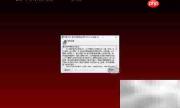
6、 安装成功后,点击【关闭】按钮完成签名模块的部署,如下图所示。

7、 将配套示例项目复制至Visual Studio 2012开发环境中,打开对应解决方案并运行HTML示例页面,即可新建空白文档,具体操作界面如下所示。
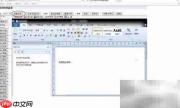
8、 在文档编辑界面中,点击【电子签章】按钮,即可进入签章配置窗口,相关设置操作如下图所示。