





通过主题为幻灯片添加颜色和设计 — Microsoft 支持
PowerPoint 提供多种设计主题——涵盖协调的配色方案、背景样式、字体组合以及占位符布局。
注意:若您是 microsoft 365 订阅用户,还可使用“设计灵感”按钮获取智能排版建议。详情请参阅《使用 powerpoint 设计器》。
AI一键生成成品PPT☜☜☜☜☜点击生成;
试一试!在执行“文件”>“新建”时选择内置主题,即可快速开启一个全新演示文稿。这些预设主题均兼容宽屏(16:9)与标准屏(4:3)比例。如需调整幻灯片尺寸,请查阅《更改幻灯片的大小》。若主题提供颜色变体,请直接选取并点击“创建”。即使后续改变主意,您仍可在“设计”选项卡随时切换主题或更换变体。
在“设计”选项卡中,挑选符合您审美的主题(含理想的颜色、字体及视觉效果)。如需应用同一主题的不同色彩搭配,可在“变体”组中任选一种变体。
注意:若未显示任何变体,可能因以下原因:
- 当前使用的是自定义主题;
- 主题为适配旧版 PowerPoint 的早期版本;
- 部分幻灯片系从采用旧版/自定义主题的其他演示文稿中导入。
此时,可点击“变体”组中的向下箭头,分别调整“颜色”“字体”“效果”或“背景样式”,既可选用内置选项,也可自定义专属风格。
创建并保存自定义主题
您可通过修改现有主题,或在空白演示文稿中从零开始构建个性化主题。
操作步骤:
- 选中第一张幻灯片;
- 在“设计”选项卡中,点击“变体”组内的向下箭头;
- 依次选择“颜色”“字体”“效果”或“背景样式”,并完成自定义;
- 完成后,在“主题”组中点击向下箭头,选择“保存当前主题”;
- 输入名称并确认保存。
该主题将默认存入 PowerPoint 主题库,并在“自定义”分类下随时调用。
为演示文稿设置默认主题
您可将 PowerPoint 自带主题或自行创建的主题设为新建文件的默认样式。
更改默认主题前,请确保:
✅ 已创建所需主题;
✅ 已将其应用于当前演示文稿;
✅ 演示文稿已完成保存(未保存无法设为默认)。
操作路径:
- 切换至“设计”选项卡;
- 点击“主题”下方的向下箭头;
- 将鼠标悬停于目标主题缩略图上,右键单击,选择“设为默认主题”。
此后新建的演示文稿,将自动以该主题启动。
在 PowerPoint 中创建自己的主题
自定义主题建议从 Office 内置主题出发,再按需调整颜色、字体或效果设置,最后保存为独立主题。
主题本质是一套统一的设计规范,涵盖幻灯片的配色、字体、背景与元素排布逻辑。启用主题后,文本与图形将自动匹配其定义的尺寸、色彩与位置,大幅减少手动格式化工作量。创建完成后,新主题即出现在“设计”选项卡的“主题”库中。将鼠标悬停于任意主题缩略图上,即可实时预览其对当前幻灯片的视觉影响。
以下是同一张幻灯片应用四种不同主题的效果对比:
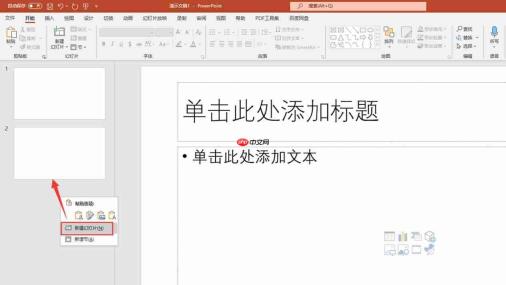 图1:新建幻灯片界面
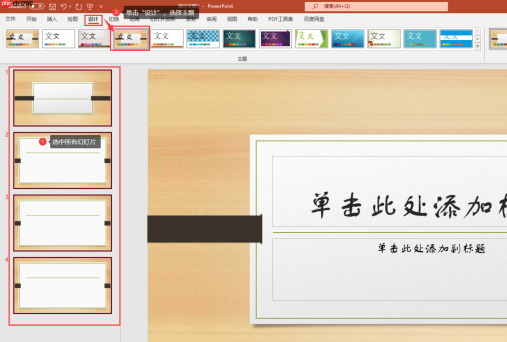 图2:添加主题界面

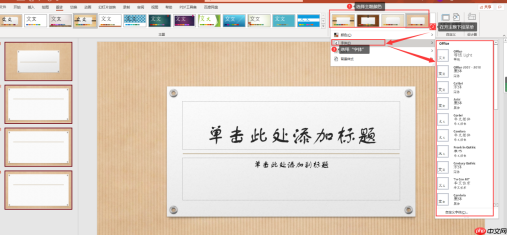 图3:修改主题界面
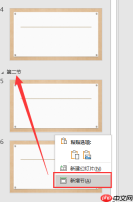 图4:新建节界面
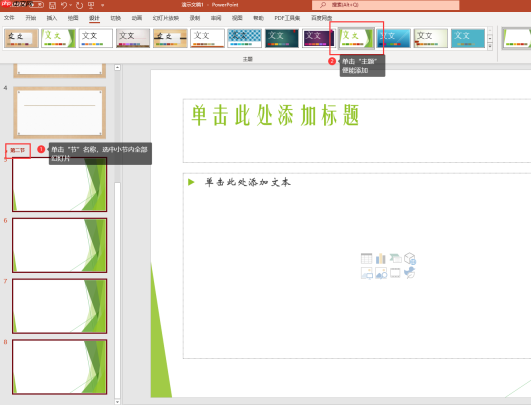 图5:添加小节主题界面
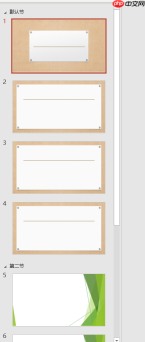 图6:幻灯片主题展示界面
PPT 背景图片如何设置为全部幻灯片统一应用?
正确做法并非逐页设置,而是通过全局控制机制实现一键同步:
✅ 方法一:使用“设置背景格式”面板
- 在任意幻灯片空白处右键 → 选择“设置背景格式”;
- 右侧窗格中选择“图片或纹理填充”;
- 点击“插入”→“来自文件”(或“图像集”“联机图片”),载入目标图片;
- 根据需要勾选“将图片平铺为纹理”,或取消勾选后改选“将图片缩放为幻灯片大小”;
- 关键一步:点击窗格底部的“全部应用”(非“关闭”或“应用”)。
✅ 方法二:通过“幻灯片母版”源头设定(推荐用于企业级规范)
- 点击顶部菜单栏“视图”→“幻灯片母版”;
- 在左侧缩略图中选中最上方的主母版(编号为1);
- 右键主母版空白区 → “设置背景格式”;
- 同上设置图片填充,并务必勾选“隐藏背景图形”,避免母版原有元素遮挡;
- 完成后点击“关闭母版视图”。
✅ 方法三:“设计”选项卡快捷入口(适用于 Microsoft 365 / PowerPoint 2019+)
- 任选一张幻灯片 → 切换至“设计”选项卡;
- 在“自定义”组中点击“格式背景”(部分版本显示为小箭头图标);
- 右侧窗格中选择“图片或纹理填充”→“文件”载入底图;
- 建议缩放方式设为“填充”,以适配不同比例幻灯片;
- 最后点击“全部应用”。
关于“节”的主题分设逻辑:
- 右键左侧幻灯片缩略图区域 → “新增节” → 重命名;
- 在该节内右键 → “新建幻灯片”,即可构建专属内容块;
- 单击节标题(而非单张幻灯片),即可批量选中该节全部幻灯片;
- 此时在“设计”选项卡中应用主题,仅影响所选节,不影响其他节或单独幻灯片。
简要总结:
? 全局统一主题:全选幻灯片(Shift+首尾点击)→ “设计”→ 任选主题;
? 分节差异化主题:新建节 → 单击节名全选 → “设计”→ 应用独立主题;
? 背景图全覆盖:务必使用“全部应用”,而非“应用”;
? 高效长效管理:通过母版设定或保存为自定义主题,便于跨项目复用。






