word方框怎么打出来 word方框中打√符号

陌瑶大大_6221

陌瑶大大_6221

2026-05-28

1725人浏览

原创

word方框怎么打出来?word方框中如何插入√符号?在microsoft 365版word(运行于windows 10专业版系统,设备型号win-p73s99scqi6)中,实现这些常用符号有多种高效、兼容性强的操作路径。以下为精简优化后的实用指南:

一、Word方框怎么打出来

在制作电子表单、调查问卷或填空类文档时,快速插入标准方框(□)是基础需求。推荐以下两种主流方式:

✅ 方法1:符号库精准插入(推荐新手/高兼容场景)

  • 将光标置于需插入位置;
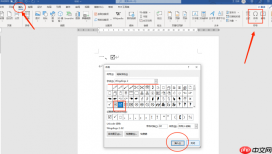
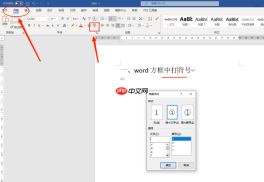
  • 点击顶部菜单栏【插入】→【符号】→【其他符号】;
  • 在弹出窗口中,“字体”下拉选择 Wingdings 2(非“普通文本”);
  • 滚动查找空心方框字符(□,对应Unicode U+0053),双击插入;
  • 点击【关闭】完成。

✅ 方法2:快捷键输入(适合高频操作)

  • 确保数字小键盘已启用(Num Lock开启);
  • 按住 Alt 键,在小键盘依次输入 9744,松开后即显示 □;
  • 若需实心方框 ■,可输入 9745(显示☑,含勾)或 9632(纯黑块,依字体而定)。
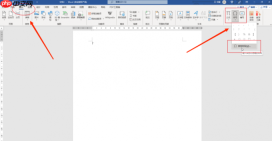
word方框怎么打出来 word方框中打√符号图1插入符号

二、Word方框中打√符号的4种可靠方法

无需复杂插件,即可实现视觉统一、排版整洁的“□+√”组合效果:

? 方法一:Wingdings 2字体转换法(最简洁)

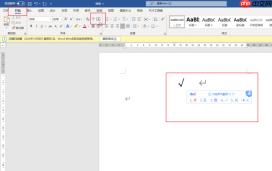
  • 输入大写字母 R → 全选该字符 → 在【开始】选项卡中将字体设为 Wingdings 2 → R 自动变为 ☑;
  • 同理,输入 P 可得 ✓(无外框),输入 O 得 ○(圆圈),灵活适配不同样式需求。
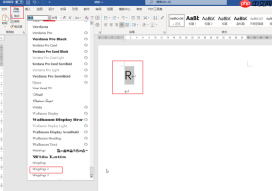
word方框怎么打出来 word方框中打√符号图8更改字体法

Adwords
Adwords

营销文案助手。标题公式(100个)、正文写作、AIDA框架、痛点挖掘、客户证言、落地页文案。Copywriting with 100 headline formulas, body copy, AIDA framework, pain points, testimonials.

下载

? 方法二:Unicode + Alt+X 快速转换(批量处理首选)

  • 直接输入数字 2611 → 选中该数字 → 按下 Alt + X → 瞬间转为 ☑;
  • 输入 2610 + Alt+X → 得 □;输入 2612 + Alt+X → 得 ☒(带叉)。
    ⚠️ 注意:输入时勿加空格,且须在英文输入状态下操作。

? 方法三:符号对话框直选(所见即所得)

  • 【插入】→【符号】→【其他符号】;
  • 字体选 Wingdings 2 或 Segoe UI Symbol;
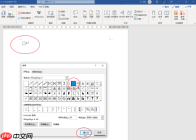
  • 定位到带勾方框 ☑(U+2611)或对勾✓(U+2713),点击插入即可。

word方框怎么打出来 word方框中打√符号图5插入法

? 方法四:“带圈字符”+手动叠加(高度可控,适合定制化)

  • 先插入一个空方框 □(用上述任一法);
  • 再插入对勾符号 ✓(可通过符号库或输入2713+Alt+X);
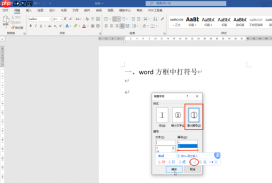
  • 选中✓ → 【开始】→【带圈字符】→ 设置“圈号”为方框 → 调整字号使✓居中方正;
  • 如需精调,可取消带圈后改用文本框+对齐工具微移位置。

word方框怎么打出来 word方框中打√符号图7带圈输入法

? 补充说明:

  • 所述方法均适用于 Microsoft 365(持续更新版),在 Windows 10 专业版环境稳定运行;
  • 若需可点击切换的交互式复选框(如动态问卷),请启用【开发工具】选项卡,插入【复选框内容控件】,并配合【限制编辑】设置保护模式;
  • 避免使用非标准字体(如“宋体”“微软雅黑”)直接输入R/P/O——仅 Wingdings 2 / Webdings / Segoe UI Symbol 等符号字体具备映射关系。
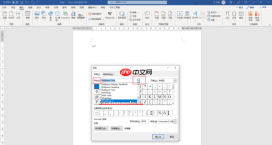
word方框怎么打出来 word方框中打√符号图2选择wingdings2选项
word方框怎么打出来 word方框中打√符号图3插入方框
word方框怎么打出来 word方框中打√符号图4输入字符边框法
word方框怎么打出来 word方框中打√符号图6找到带圈字符

以上操作兼顾效率、通用性与视觉规范性,适配日常办公、行政填报、教学资料等多种场景。熟练掌握后,符号录入速度提升显著,文档专业度同步跃升。

相关文章

WPS零基础入门到精通全套教程!
WPS零基础入门到精通全套教程!

全网最新最细最实用WPS零基础入门到精通全套教程!带你真正掌握WPS办公! 内含Excel基础操作、函数设计、数据透视表等

下载

相关标签:

word

本站声明:本文内容由网友自发贡献,版权归原作者所有,本站不承担相应法律责任。如您发现有涉嫌抄袭侵权的内容,请联系admin@php.cn

相关专题

更多
word背景色怎么改成白色
word背景色怎么改成白色

Word是微软公司的一个文字处理器软件。word为用户提供了专业而优雅的文档工具,帮助用户节省时间并得到优雅美观的结果。word提供了许多易于使用的文档创建工具,同时也提供了丰富的功能供创建复杂的文档使用。怎么word背景色怎么该呢?php中文网给大家带来了相关的教程以及文章,欢迎大家前来阅读学习。

2023.07.21

4351

3

word最后一页空白页怎么删除
word最后一页空白页怎么删除

word最后一页空白页删除方法有:通过删除回车符、调整页边距、删除分节符或调整分页符位置,您可以轻松去除最后一页的空白页。根据您实际的文档情况,选择适合您的方法进行操作,使您的文档更加美观和整洁。本专题为大家提供word最后一页空白页怎么删除不了相关的各种文章、以及下载和课程。

2023.07.24

900

5

word最后一页空白页怎么删除不了
word最后一页空白页怎么删除不了

word删除最后一页空白页,可以尝试使用Backspace键删除空白页,如果无效,查找和删除分页符,或者调整页面边距和行距。还可以尝试将文档保存为其他格式并重新打开和保存。本专题为大家提供word最后一页空白页为啥删除不了的相关的文章、下载、课程内容,供大家免费下载体验。

2023.07.25

2502

5

word单页改变纸张方向
word单页改变纸张方向

word单页改变纸张方向:1、在界面上选择文档纸张方向;2、自定义页面设置;3、分节功能。本专题为大家提供word单页改变纸张方向的相关的文章、下载、课程内容,供大家免费下载体验。

2023.07.27

1160

4

word转ppt
word转ppt

Word是一款常用的文字处理软件,而PowerPoint则是一款专门用于制作演示文稿的软件。在某些情况下,我们可能需要将Word文档转换为PowerPoint演示文稿,以便更好地展示我们的内容。php中文网给大家带来了相关的教程以及文章,欢迎大家前来阅读学习。

2023.08.03

1057

4

word页码从第三页开始为1教程
word页码从第三页开始为1教程

如何将word页码从第三页开始为1,本专题为大家提供相关的文章,希望可以帮助大家解决问题。

2023.08.04

6892

6

多个word合并成一个word教程
多个word合并成一个word教程

在工作中将多个word合并成一个word是一个很常见的操作,本专题为大家提供相关问题的解决文章,大家可以免费阅读。

2023.08.04

2426

5

word插入表格
word插入表格

Word是一个功能强大的文字处理软件,它不仅可以方便地创建和编辑文本内容,还可以插入表格来整理和呈现数据。那么word怎么插入表格呢?php中文网给大家带来了相关的教程以及文章,欢迎大家前来学习阅读。

2023.08.07

2443

3

word表格跨页
word表格跨页

在Word中,表格默认情况下是无法跨页显示的,但是可以通过一些技巧和调整来实现表格的跨页显示。本专题为大家提供word表格跨页的相关文章,希望可以帮到大家。

2023.08.09

625

5

热门下载

更多
网站特效
/
网站源码
/
网站素材
/
前端模板

精品课程

更多
热门推荐
/
最新课程
phpStudy极速入门视频教程
phpStudy极速入门视频教程

共6课时 | 54.6万人学习

独孤九贱(4)_PHP视频教程
独孤九贱(4)_PHP视频教程

共89课时 | 133.4万人学习