





excel宏被禁用是什么意思?excel宏是一组可自动执行重复性任务的指令集合,能大幅提升数据处理效率。但出于安全防护目的,microsoft 365 默认会对宏代码实施限制——即“宏被禁用”,本质是系统主动拦截未经验证或来源不明的vba脚本运行,防止恶意代码感染设备。该机制虽保障了基础安全性,但也可能误拦用户自编、可信的宏(如日常办公自动化脚本),导致功能无法使用。
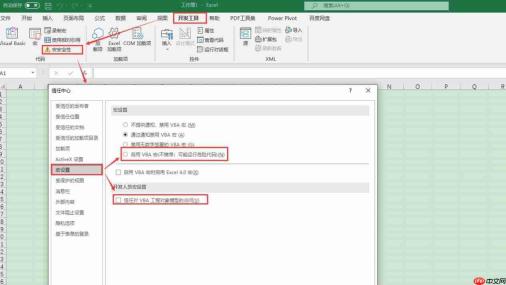 图1:宏安全性弹窗界面
宏被禁用的典型表现包括:顶部出现黄色安全警告栏提示“已禁用此工作簿中的宏”;【开发工具】选项卡下的【宏】按钮呈灰色不可点;运行时弹出“根据安全设置,已禁用宏”提示。其根本原因在于当前宏安全级别过高,未将该文件或位置纳入信任范围。快捷解决方式是:点击【开发工具】→【宏安全性】,在弹出窗口中勾选“启用VBA宏”及“信任对VBA工程对象模型的访问”,确认后即可恢复宏调用能力。
二、excel宏被禁用如何打开
除上述直达路径外,还可通过系统级设置统一调整宏权限:
- 点击左上角【文件】→【选项】;
- 在Excel选项窗口中选择左侧【信任中心】→右侧【信任中心设置】;
- 进入后点击【宏设置】,打开与图1一致的安全配置界面(见图3、图4);
- 勾选“启用VBA宏”并启用“信任对VBA工程对象模型的访问”。
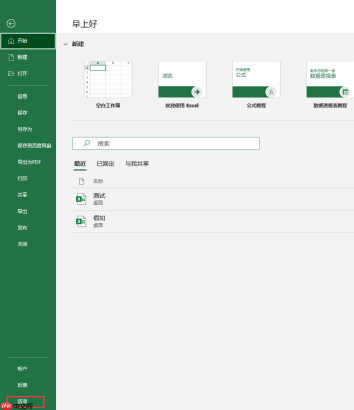 图2:文件界面
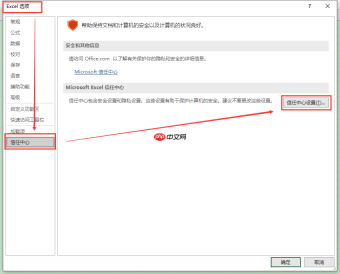 图3:信任中心界面
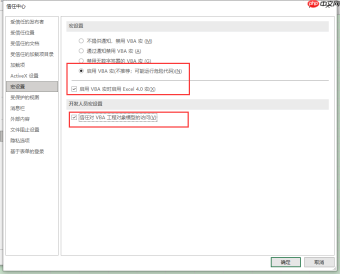 图4:宏设置界面

⚠️ 注意:不建议直接选择“启用所有宏(不推荐)”,而应优先采用“禁用所有宏,但发出通知”+单次启用或添加受信任位置的方式,在安全与便利间取得平衡。
三、excel宏被禁用打不开文件怎么办
若因宏禁用导致含宏文件(如.xlsm)无法正常加载或关键事件(如Workbook_Open)静默失效,可采取以下补救措施:
- 临时启用:在黄色警告栏点击【启用内容】,确认后当前文档立即获得宏执行权限;
- 永久信任:将该文件所在文件夹添加为【受信任位置】(路径:信任中心→受信任位置→添加新位置),此后该路径下所有含宏文件均自动启用;
- 检查文件来源标识:若文件来自网络下载(NTFS Zone.Identifier值为3),会强制进入受保护视图且隐藏启用按钮,需右键文件→属性→勾选“解除锁定”后再打开。
四、总结
Excel宏被禁用是Microsoft 365内置的安全防御策略,旨在阻止潜在风险代码运行,确保环境稳定可靠。但对可信自制宏而言,可通过两种主流方式快速启用:
✅ 方法一:直连入口——启用【开发工具】选项卡后,点击【宏安全性】一键配置;
✅ 方法二:全局管理——经【文件→选项→信任中心→信任中心设置→宏设置】逐级进入,精细化控制宏权限。
无论选用哪种方式,均建议配合受信任位置、数字签名或本地解除锁定等辅助手段,兼顾安全性与实用性。


