





在excel操作过程中,常常会遇到单元格内文字内容过长、超出显示范围的问题,导致数据被遮挡或截断,影响信息识别与办公效率。针对hp laptop15设备搭载microsoft office 365(windows 10系统)的使用场景,以下提供几种高效、兼容性强的解决方案,助您快速实现文字完整呈现。
一、Excel单元格文字过长被遮挡的应对策略
-
启用自动换行功能
(1)选中需优化显示的单元格区域(可整列或指定范围),切换至【开始】选项卡,在【对齐方式】组中点击“自动换行”按钮(图标为带折线的文本框)。启用后,Excel将依据当前列宽自动将文本分行显示,并同步调整行高以容纳全部内容。
(2)温馨提示:开启自动换行后,行高可能不统一。如需打印,建议进入【视图】→【页面布局】模式,利用右下角缩放滑块调节预览比例,直观检查排版效果与打印适配性。
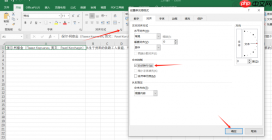 图1:自动换行
-
智能调整列宽
- 一键自适应:选中目标列,点击【开始】→【单元格】→【格式】→【自动调整列宽】,Excel将根据该列最长文本自动设定最适列宽;
- 手动微调:将鼠标悬停于列标题右侧分隔线上,待光标变为双向箭头后,按住左键拖动至理想宽度;亦可双击分隔线,实现精准自动匹配。
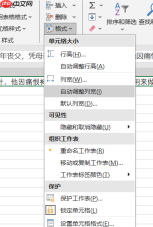 图3:自动调整列宽
二、Excel文字超出单元格边界时的显示方案

-
合并相邻单元格(慎用)
若多列内容逻辑紧密且无需参与排序、筛选或公式引用,可选中对应区域,右键→【设置单元格格式】→【对齐】选项卡→勾选“合并单元格”,并设置水平/垂直对齐方式后确认。此法拓展显示空间,但会破坏数据结构完整性,仅推荐用于标题等非运算型区域。
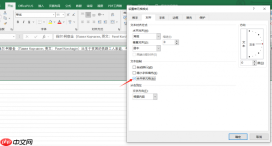 图4:合并单元格
-
启用“缩小字体填充”功能
在【开始】选项卡【对齐方式】组中,点击“缩小字体填充”按钮(图标为渐小字母A)。该功能保持原有列宽与行高不变,智能压缩字号以适配单元格尺寸,确保全文可见。注意:过度缩小可能影响阅读清晰度,建议结合实际字号与屏幕分辨率酌情启用。
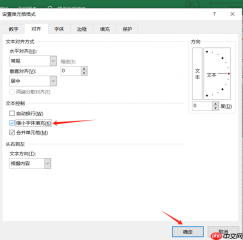 图5:缩小字体填充
以上方法均已在Office 365最新版本中全面兼容,适用于Windows 10系统下的HP Laptop15设备。灵活组合使用,即可兼顾美观性、可读性与数据功能性。后续我们将深入解析单元格条件着色、智能对齐及批量格式化等进阶技巧,敬请关注。


