





将Excel 用作计算器
您可输入简易公式,对两个或多个数值执行加、减、乘、除运算。也可利用「自动求和」功能,快速汇总一连串数值,无须手动逐个键入公式。建立公式后,还能将其复制或填充至邻近单元格,省去重复创建相同公式的步骤。
在Excel 中执行减法
在Excel 中执行乘法
在Excel 中执行除法
深入了解简易公式
所有公式均须以等号(=)开头。若为简易公式,只需在等号后输入参与运算的数值及对应数学符号:加号(+)用于相加、减号(−)用于相减、星号(*)用于相乘、正斜杠(/)用于相除。按下 Enter 键后,Excel 即刻完成计算,并于该单元格中显示结果。
例如,在 C5 单元格中输入 =12.99+16.99,再按 Enter,Excel 将计算并显示结果 29.98。
您所输入的公式会同步显示于编辑栏中;只要选中该单元格,即可在编辑栏查看完整公式。
重要提示:Excel 提供 SUM 函数,但并无 SUBTRACT 函数。如需减法运算,请直接使用减号(−)运算符,例如:=8−3+2−4+12。
亦可在 SUM 函数中嵌入负数,实现减法效果;例如:=SUM(12,5,−3,8,−4),即依序计算 12 + 5 − 3 + 8 − 4。
使用「自动求和」
在工作表中插入 SUM 公式最便捷的方式,即是点击「自动求和」按钮。操作时,请先选中待加总数据区域上方或下方的空白单元格,接着于功能区的【开始】或【公式】选项卡中,点选「自动求和」→「求和」。系统将自动识别相邻连续数值范围,并为您生成 SUM 公式。若选中的是数据列左侧或右侧的空白单元格,该功能亦支持横向加总。
注意:「自动求和」仅适用于连续区域,无法处理非连续选取。
垂直方向自动求和
如上图所示,「自动求和」已智能识别 B2:B5 为待加总范围。您只需按 Enter 确认即可完成。如需增删范围,可按住 Shift 键并配合方向键微调选区,最后按 Enter 执行。
在Excel 中执行乘除运算
Excel 中的乘法与除法操作极为直观,只需构建简易公式即可实现。务必谨记:所有公式均以等号(=)起始,且建议通过编辑栏输入以确保准确性。
将数字相乘
举例来说,若需估算客户会议所需瓶装水总量(总人数 × 4 天 × 每日 3 瓶),或差旅报销金额(总里程 × 0.46),均可借助乘法完成。方法如下:
-
单元格内直接相乘:使用星号()作为运算符。例如,输入 `=510
,单元格即显示50`。 -
整列数值乘以固定常数:假设需将 A 列七项数值全部乘以 C2 单元格中的数字(此处为 3)。可在新列(如 D 列)首行输入
=A2*$C$2(注意 $ 符号用于锁定 C2 的绝对引用),按 Enter 后向下拖曳填充。
▶ 提示:添加$符号可确保公式复制时始终引用 C2;若未加$,拖曳至下一行时可能变为=A3*C3,而 C3 若为空,则导致错误。 -
跨单元格与区域相乘:可使用
PRODUCT函数,最多支持 255 个参数(含数字、单个单元格、连续区域)。例如:=PRODUCT(A2,A4:A15,12,E3:E5,150,G4,H4:J6)
表示将 A2 与 G4 两个独立单元格、12 与 150 两个常数、以及 A4:A15、E3:E5、H4:J6 三个区域内的所有数值全部相乘。
将数字相除
例如,计算项目所需人时总数(总工时 ÷ 总人数),或长途自驾实际油耗(总里程 ÷ 总耗油量),皆可通过除法达成:
-
单元格内直接相除:使用正斜杠(/)作为运算符。例如,输入
=10/5,单元格即显示2。
⚠️ 关键提醒:务必在输入数字与/前先键入=;否则 Excel 会误判为日期格式。如输入7/30,可能显示为30-Jul;输入12/36,则可能转为1-Dec-1936。 -
通过单元格引用进行除法:推荐使用引用而非硬编码数字,以提升公式灵活性与可维护性。例如,
=(A2)/(B2)可随 A2 或 B2 数值变动而自动更新结果。
▶ 注意:Excel 不提供 DIVIDE 函数。
Excel 计算加减乘除混合运算技巧
当需批量处理含加减乘除的复杂表达式时,可采用“文本拼接→粘贴为值→替换激活”三步法高效实现:
- 在目标单元格(如 B2)输入
="="&C2(假设 C2 存放原始算式文本),回车后向下填充,生成带等号的公式字符串; - 全选该列结果,按 Ctrl+C 复制,再右键选择「选择性粘贴」→「数值」,使公式文本转为纯文本;
- 使用【开始】→【查找与选择】→【替换】,将所有
"="替换为"="(即原样保留,触发 Excel 解析),点击「全部替换」——此时所有文本公式立即生效并返回计算结果。
Excel 计算结果保留小数位数的方法
实际应用中,常需控制结果精度。常用方式有两种:
✅ 方法一:使用 ROUND 函数(四舍五入)
语法:=ROUND(运算表达式, 小数位数)
- 示例:产品数量 43(A2)、单价 12.56(B2),求总额并保留两位小数:
=ROUND(A2*B2,2)→ 结果为540.08 - 若需保留一位小数,将参数
2改为1即可。
✅ 方法二:设置单元格数字格式(显示控制)
- 先输入普通公式(如
=A2*B2),得出原始结果; - 右键单元格 →【设置单元格格式】→【数值】选项卡;
- 在「小数位数」框中输入所需位数(如
1或2),点击确定。
⚠️ 此法仅改变显示效果,不影响后续参与运算的原始精度。
额外提示:

将 PySpark .show() 输出转为 Tab 分隔文本,方便粘贴 Excel。触发词:pyspark、数据转excel、表格整理、venus数据、show输出、复制到excel、数据格式化。
- 如需截断而非四舍五入,可用
TRUNC(表达式, 小数位数); - 如需添加百分号并保留两位小数,可组合使用:
=TEXT(ROUND(A1/B1,2),"0.00%")。
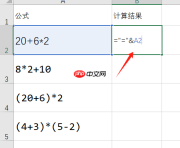 图1:输入公式
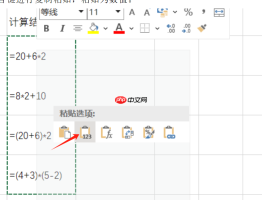 图2:粘贴为值
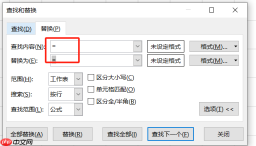 图3:替换
图3:替换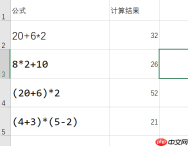 图4:计算出结果
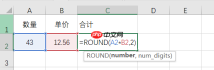 图5:ROUND函数公式
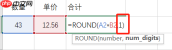 图6:小数位数
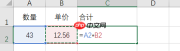 图7:乘法运算
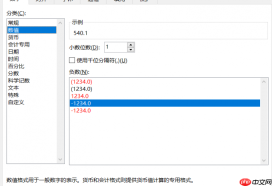 图8:数值
图8:数值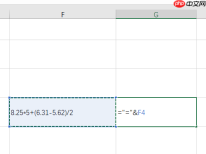 图9:示例图片


