intel显卡在游戏场景中表现可圈可点,但出厂预设往往未能充分发挥其性能潜力。想让游戏运行更流畅、画质更稳定?下面为您详解每一步优化操作,手把手教您调校显卡参数,显著改善游戏体验。
1、 开机进入系统后,将鼠标移至任务栏右下角的通知区域,右键单击Intel显卡图标,在弹出的快捷菜单中选择“英特尔显卡设置”,即可启动控制中心。

2、 等待界面初始化完成,进入主设置面板后,点击顶部导航栏中的“3D”功能模块,进入图形渲染参数配置页面。

3、 在3D设置页左侧列表中,定位并选中您要优化的具体游戏程序;若目标程序未自动列出,可点击“添加”按钮,手动浏览并导入对应.exe可执行文件。

4、 选中游戏后,右侧配置区域默认启用“使用全局设置”,需点击该开关将其切换为关闭状态,以便为该游戏单独定制参数。
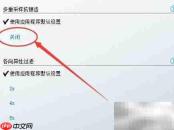


5、 向下滚动至“抗锯齿”相关选项,找到“保护形态抗锯齿(Coverage Sampling AA)”,其默认为禁用状态;点击右侧“覆盖应用默认设置”复选框,即可激活该高级抗锯齿功能。


6、 全部调整完毕后,点击窗口右下角的“应用”按钮保存更改,随后建议重启计算机,确保所有设置完整载入并生效。

7、 此外,Intel还推出了专为游戏玩家设计的“游戏模式”功能模块,支持一键开启性能优先策略;目前该功能仍处于Beta测试阶段,界面示意如下。