Excel求和为什么是0 用sum求和显示为0怎么解决

秋辰君_5286

秋辰君_5286

2026-05-27

2335人浏览

原创

品牌型号:联想 小新-15are 2020

系统:Windows 11

软件版本:Microsoft 365

不少用户在使用 Microsoft 365 进行日常办公时,常在 Excel 表格中遇到求和异常的问题,例如 SUM 函数计算结果始终显示为 0。针对这一高频问题,本文将详细解析 Excel 求和结果为 0 的根本原因,并提供三种实用、高效的解决方法,帮助大家更顺畅地运用 Microsoft 365 完成数据处理任务。

一、Excel 求和结果为何显示为 0?

SUM 函数返回 0 并非偶然,通常由以下几类典型因素导致:

  1. 空白单元格干扰:所选求和区域内存在完全空的单元格,Excel 默认跳过空值参与运算,若其余单元格均未被识别为数值,则总和自然为 0。

  2. 混入非数值内容:区域中夹杂文本、逻辑值(TRUE/FALSE)、符号或日期格式内容。由于 SUM 仅对纯数字类型有效,其余内容会被自动忽略。

  3. 公式书写不规范:如漏写等号(=)、误用函数名(如输入 sum 而非 SUM)、括号不匹配或参数错误等,均可能导致公式失效或返回 0。

  4. 循环引用冲突:公式中直接或间接引用了自身所在单元格,Excel 将停止计算并默认输出 0(部分版本可能提示错误而非静默归零)。

  5. 数字以文本形式存储:看似是数字,实则被 Excel 识别为“文本型数字”,常见于从网页/数据库导入或手动输入前带空格、单引号的数据,此类数据无法被 SUM 识别。

  6. 隐藏行/列影响范围:若求和区域包含被手动隐藏的行或列,其中的数据虽可见但不参与公式计算,也可能造成结果偏低甚至为 0。

    Excel Auto Clean
    Excel Auto Clean

    自动整理Excel表格、去重、排序、生成报表

    下载

二、SUM 求和显示为 0 的三大解决方案

方案一:一键修复文本型数字

  1. 若单元格左上角出现绿色小三角标记,说明 Excel 已将其识别为“文本格式数字”,SUM 无法读取。

  2. 选中相关单元格 → 点击单元格旁弹出的感叹号图标 → 在下拉菜单中选择【转换为数字】→ 数据即刻转为可计算格式,SUM 结果恢复正常。

方案二:借助“分列”功能强制重置格式

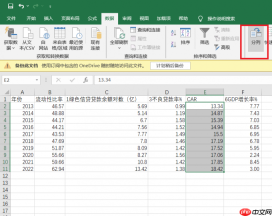
  1. 选中疑似文本格式的数字列 → 切换至【数据】选项卡 → 点击【分列】按钮。

Excel求和为什么是0 用sum求和显示为0怎么解决图1.分列设置按钮
2. 在向导第一步,保持默认【分隔符号】选项 → 点击【下一步】。
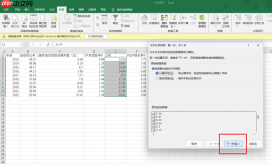
Excel求和为什么是0 用sum求和显示为0怎么解决图2.文本类型设置按钮
3. 第二步中取消所有分隔符勾选 → 再次点击【下一步】。
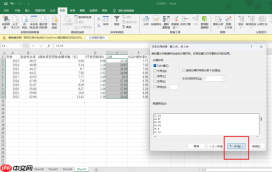
Excel求和为什么是0 用sum求和显示为0怎么解决图3.分隔符号设置按钮
4. 第三步中,将列数据格式设置为【常规】或【数值】→ 点击【完成】→ 所有数字将统一转为标准数值格式,SUM 可正常汇总。
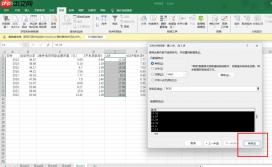
Excel求和为什么是0 用sum求和显示为0怎么解决图4.数据格式设置按钮

方案三:利用选择性粘贴实现数值转换

  1. 任选一个空白单元格 → 按【Ctrl + C】复制 → 选中需修正的数字区域 → 右键 → 选择【选择性粘贴】。
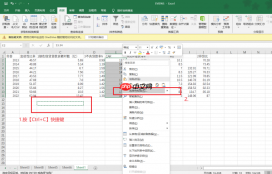
Excel求和为什么是0 用sum求和显示为0怎么解决图5.选择性粘贴设置按钮
2. 在弹出窗口中:
 ✓ 勾选【数值】
 ✓ 勾选【加】(此操作相当于对每个单元格执行“+0”,强制触发数值转换)
 ✓ 点击【确定】→ 原文本数字立即转为可运算数值。
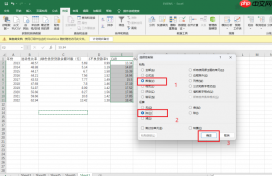
Excel求和为什么是0 用sum求和显示为0怎么解决图6.求和计算设置按钮

三、总结

本文系统梳理了 Excel 中 SUM 函数返回 0 的六大主因,并围绕“文本型数字”这一最常见诱因,提供了三种经实测有效的处理路径——智能错误提示修复、分列格式重置、选择性粘贴数值转换。每种方法均适配 Microsoft 365 最新版环境,操作简洁、兼容性强,能显著提升表格数据处理效率。掌握这些技巧,将助力您更高效、更精准地驾驭 Excel 核心功能。

相关文章

PHP速学视频免费教程(入门到精通)
PHP速学视频免费教程(入门到精通)

PHP怎么学习?PHP怎么入门?PHP在哪学?PHP怎么学才快?不用担心,这里为大家提供了PHP速学教程(入门到精通),有需要的小伙伴保存下载就能学习啦!

下载

相关标签:

excel

本站声明:本文内容由网友自发贡献,版权归原作者所有,本站不承担相应法律责任。如您发现有涉嫌抄袭侵权的内容,请联系admin@php.cn

相关专题

更多
excel对比两列数据异同
excel对比两列数据异同

Excel作为数据的小型载体,在日常工作中经常会遇到需要核对两列数据的情况,本专题为大家提供excel对比两列数据异同相关的文章,大家可以免费体验。

2023.07.25

4601

7

excel重复项筛选标色
excel重复项筛选标色

excel的重复项筛选标色功能使我们能够快速找到和处理数据中的重复值。本专题为大家提供excel重复项筛选标色的相关的文章、下载、课程内容,供大家免费下载体验。

2023.07.31

2776

5

excel复制表格怎么复制出来和原来一样大

本专题为大家带来excel复制表格怎么复制出来和原来一样大相关文章,帮助大家解决问题。

2023.08.02

2580

3

excel表格斜线一分为二
excel表格斜线一分为二

在Excel表格中,我们可以使用斜线将单元格一分为二。本专题为大家带来excel表格斜线一分为二怎么弄的相关文章,希望可以帮到大家。

2023.08.02

1444

3

excel斜线表头一分为二
excel斜线表头一分为二

excel斜线表头一分为二的方法有使用合并单元格功能方法、使用文本框功能方法、使用自定义格式方法。本专题为大家提供excel斜线表头一分为二相关的各种文章、以及下载和课程。

2023.08.02

677

5

绝对引用的输入方法
绝对引用的输入方法

绝对引用允许在公式中引用一个固定的单元格,而不会随着公式的复制和粘贴而改变引用的单元格。本专题为大家提供绝对引用相关内容的文章,大家可以免费体验。

2023.08.09

5128

7

java导出excel
java导出excel

在Java中,我们可以使用Apache POI库来导出Excel文件。本专题提供java导出excel的相关文章,大家可以免费体验。

2023.08.18

5963

6

excel输入值非法
excel输入值非法

在Excel中,当输入的数值非法时,有以下多种处理方法。本专题为大家提供excel输入值非法的相关文章,大家可以免费体验。

2023.08.18

1581

3

excel生成二维码
excel生成二维码

虽然Excel本身并不直接支持生成二维码,但我们可以借助一些插件或宏来实现在Excel中生成二维码的功能。本专题为大家提供excel生成二维码的相关文章。

2023.08.18

2458

4

热门下载

更多
网站特效
/
网站源码
/
网站素材
/
前端模板

精品课程

更多
相关推荐
/
热门推荐
/
最新课程
Excel 教程
Excel 教程

共162课时 | 43.5万人学习

成为PHP架构师-自制PHP框架
成为PHP架构师-自制PHP框架

共28课时 | 3.5万人学习