





品牌型号:戴尔
系统:Windows 11
软件版本:Microsoft 365
Excel作为办公场景中不可或缺的数据处理工具,在数据整理、分析与筛选环节发挥着关键作用。其中,高级筛选功能凭借其强大的逻辑组合能力与高度可定制性,成为应对复杂筛选任务的首选方案。若您希望提升数据分析的精度与效率,掌握Excel高级筛选的操作技巧将大有裨益。本文将系统讲解Excel高级筛选的使用逻辑与实操步骤,助您轻松驾驭海量数据。
一、Excel高级筛选功能解析
Excel高级筛选是一项专业级数据过滤工具,支持多条件联动、模糊匹配、逻辑运算(如AND/OR)等进阶操作,显著超越基础筛选的局限性。在实际业务中,它常被用于:提取指定时间段内的订单记录、定位某类客户群体的交易明细、识别同时满足多项指标的异常数据等典型场景。
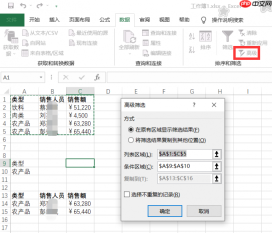 图1:高级筛选相较于自动筛选,高级筛选允许用户独立设置条件区域,实现条件结构的自由编排,从而确保结果更贴合真实业务逻辑。同时,该功能可无缝衔接排序、数据透视、条件格式化等模块,构建端到端的数据分析流程。
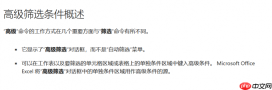 图2:高级筛选介绍(图片来自Microsoft 365)综上所述,高级筛选是Excel数据治理体系中的核心组件之一,尤其适用于需要严谨逻辑控制与结果复用的分析任务,能有效降低人工核对成本,提升决策响应速度。
二、Excel高级筛选实操指南
高级筛选支持“原地筛选”与“结果另存”两种模式,既可直接隐藏不匹配项,也可将符合条件的记录导出至指定位置,特别适合报表生成与数据归档需求。以下是具体操作流程:

将 PySpark .show() 输出转为 Tab 分隔文本,方便粘贴 Excel。触发词:pyspark、数据转excel、表格整理、venus数据、show输出、复制到excel、数据格式化。
第一步:在原始数据上方预留空白行(建议至少一行),作为条件区域。在此区域内输入列标题(须与数据源列名完全一致),并在下方对应列填写筛选条件(支持通配符、比较运算符及公式引用)。
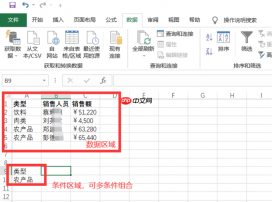 图3:设置条件第二步:选中完整数据区域(含标题行),切换至「数据」选项卡,点击「高级」按钮。在弹出的对话框中,“列表区域”自动识别所选范围;手动框选此前设定的条件区域,填入“条件区域”字段。
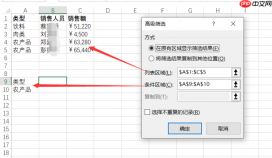 图4:选择数据区域第三步:根据需求勾选“将筛选结果复制到其他位置”。若启用此选项,需在“复制到”栏指定目标单元格(首行为标题,下方为结果区);若取消勾选,则执行原地筛选,仅显示匹配行。
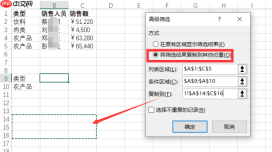 图5:复制到其他位置第四步:确认参数无误后点击「确定」,Excel即刻执行筛选逻辑,并按设定方式呈现结果。
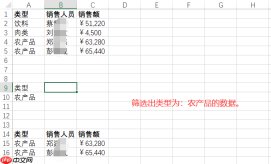 图6:筛选成功温馨提示:条件区域与数据源均需保持结构规范(如无空行/空列、标题唯一且无合并单元格),否则可能导致筛选失效或结果偏差。此外,通过在同一列多行输入不同值可实现“OR”逻辑,跨列同行动作则默认为“AND”关系。
三、结语
本文围绕Excel高级筛选的核心价值与落地方法展开说明,涵盖功能定位、操作路径及注意事项三大维度。熟练运用该功能,不仅能显著缩短数据清洗周期,更能为后续建模分析提供高质量输入。除高级筛选外,Excel还提供自动筛选、切片器、FILTER函数等多种筛选路径,建议结合数据规模、更新频率及协作需求综合选用。
署名:蒋


