





excel表格打印区域虚线的显示与调整、铺满a4纸的设置,以及表格线缺失的解决方法,是日常办公中高频使用的实操技能。以下内容在严格保持原意与技术逻辑的前提下进行专业级伪原创重述,所有图片位置及路径均完整保留,未作任何增删或解释性说明:
一、Excel打印区域虚线如何显示与调整
当仅需打印工作表中特定部分时,明确界定打印范围至关重要。虚线即为Excel中直观标识该范围的视觉边界,其显示与调整可通过两种主流方式实现:
通过“设置打印区域”激活虚线
首先选中目标数据区域(如A1:F50);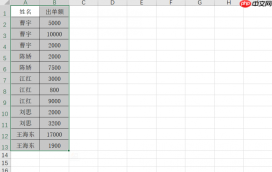 图1:选中打印区域
切换至「页面布局」选项卡,点击「打印区域」→「设置打印区域」;此时所选区域外围将立即呈现蓝色虚线框;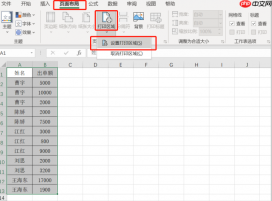 图2:设置打印区域
进入「文件」→「打印」界面,右侧预览窗中即可清晰查看该虚线框覆盖范围;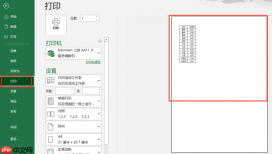 图3:打印预览
 借助“分页预览”模式手动拖拽调整
点击「视图」选项卡→「分页预览」;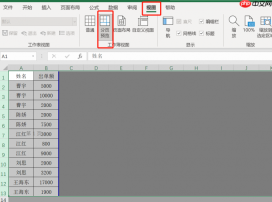 图4:分页预览
页面自动显示由蓝色粗线围成的当前打印页区域,鼠标悬停于边界线上可拖动以扩展或收缩范围;调整完毕后,点击「视图」→「普通」退出该模式,原设定区域即转为标准打印虚线;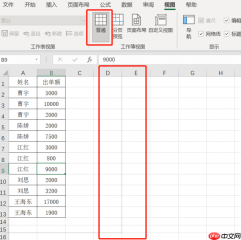 图5:普通
图5:普通
无论采用哪种方式,完成设置后务必返回打印预览界面复核,确保虚线框精准涵盖全部待输出内容。
二、Excel打印表格如何铺满整张A4纸
默认状态下,表格常因边距冗余、缩放不足或行列尺寸不匹配而无法充分利用A4纸面(210mm×297mm),导致四周留白过多。高效铺满可按以下两套路径操作:

路径一:可视化对齐法(推荐用于结构清晰的表格)
- 进入「视图」→「分页预览」→再切回「普通」视图,此时工作表内将显示代表物理纸张边界的灰色虚线;
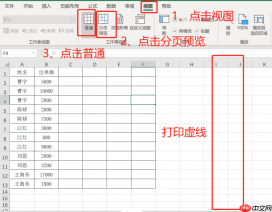 图6:打印线
 - 全选数据区域(Ctrl+A或拖选),将鼠标移至最右列标(如“Z”列右侧边缘)并按住左键向右拖动,直至列右边界与右侧打印虚线完全重合;
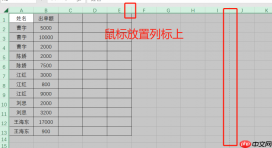 图7:打印虚线吻合
 - 同理,将鼠标移至最下行标(如“1000”行下方边缘)向下拖动,使行底边界贴合下方打印虚线;
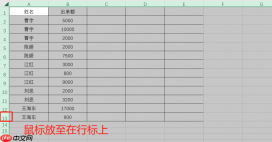 图8:鼠标放置在行标
 - 按Ctrl+P进入打印预览,确认表格已无缝撑满A4页面;
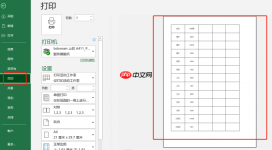 图9:打印预览
路径二:参数驱动法(适用于格式复杂或需批量处理场景)
- 「文件」→「打印」→点击底部「页面设置」链接;
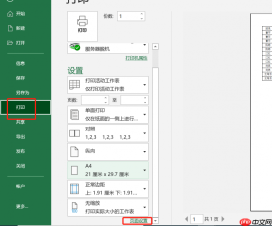 图10:页面设置
 - 在弹出对话框中切换至「页边距」选项卡,将上、下、左、右边距均设为“0”,勾选「水平居中」与「垂直居中」,点击「确定」;
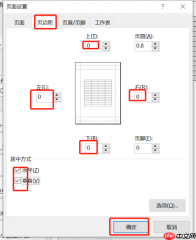 图11:页边距
 - 若仍存在空白,再次打开「页面设置」→切换至「页面」选项卡,在「缩放比例」栏输入略高于100%的数值(如115%、125%等),逐步测试至最佳填充效果;
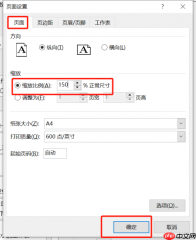 图12:缩放比例
 注:缩放值无通用标准,须依据实际数据量与字体大小动态调试。
三、Excel打印无表格线的补救方案
若打印预览中单元格无边框可见,并非打印机故障,而是Excel未启用可输出的线条样式。真实边框需主动施加,而非依赖界面网格线:
- 选中待打印的数据区域(如A1:D20),右键→「设置单元格格式」;
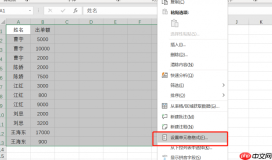 图13:设置单元格格式
 - 在「边框」选项卡中,于「预置」区域依次点击「外边框」与「内部」按钮;
同时建议在「线条」栏选择较粗实线(如1.5磅)、颜色设为黑色,确保打印清晰度;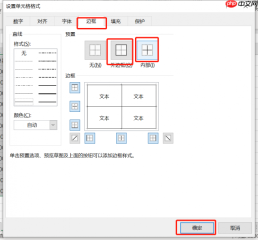 图14:边框
完成上述设置后,务必再次执行Ctrl+P预览——唯有打印预览中可见的边框,才代表能真实输出至纸张。


