





品牌型号:惠普 laptop15
软件版本:Microsoft 365
AI一键生成成品PPT☜☜☜☜☜点击生成;
系统:Windows 10
Office Plus 是微软官方推出的 PPT 智能辅助工具,内置丰富的演示文稿模板资源,可显著提升 PPT 制作效率。在日常办公中,尤其是进行工作汇报时,完成制作后往往需要将幻灯片以放映形式呈现。那么问题来了:Office Plus 本身是否支持直接放映?又该如何配置 PPT 的放映模式?本期内容将围绕这两个核心问题展开详细解析。
一、Office Plus 是否具备 PPT 放映功能?
Office Plus 本质上是一款 PowerPoint 插件,专注于模板调用、内容生成与格式优化,并不具备独立的幻灯片播放能力。如需实现放映效果,仍需依托 PowerPoint 原生功能来完成设置。接下来我们先整体了解 Office Plus 的主要特性:
1、Office Plus 提供海量模板资源,涵盖整套主题模板、单页设计、图表库、逻辑关系图及图标素材等,全面覆盖各类汇报场景所需视觉元素,大幅减少用户自行搜集与适配素材的时间成本。

 图1:Office Plus资源库
2、插件集成“一键美化”功能,支持快速换肤、批量改色与字体统一样式。若对当前PPT字体不满意,只需点击【统一字体】按钮,在右侧属性面板中选择目标字体,即可实现全文档字体风格一键替换。
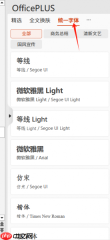 图2:统一字体
3、依托微软原生AI引擎打造的PPT小助手,可根据输入的主题关键词自动生成结构化大纲,并允许用户自由编辑调整。大纲确认后,系统将智能匹配适配模板,自动生成专业级演示文稿。
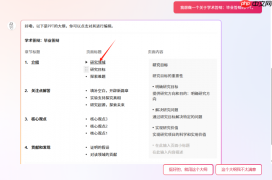 图3:修改大纲内容
4、编辑完成后,可通过【Office Plus】选项卡中的【导出】功能,将成品导出为PDF或高清图片格式;同时支持添加个性化水印,有效增强文档版权保护与信息安全防护能力。
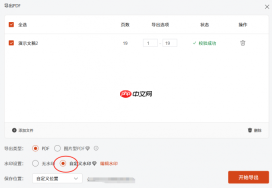 图4:自定义水印
二、如何通过 Office Plus 配合 PowerPoint 设置放映模式?
尽管 Office Plus 不直接参与放映控制,但它所生成或编辑的PPT文件可无缝接入 PowerPoint 的放映系统。具体操作步骤如下:
1、使用 Office Plus 下载并应用模板至空白演示文稿后,切换至 PowerPoint 顶部菜单栏,点击【幻灯片放映】→【设置幻灯片放映】,打开放映参数配置窗口。
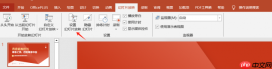 图5:设置幻灯片放映
2、在放映类型中提供三种常用模式:“演讲者放映(全屏)”、“观众自行浏览(窗口)”和“展台浏览(全屏)”。常规汇报推荐选用【演讲者放映】,并将放映范围设为【全部】,推进方式勾选【手动】,便于灵活掌控节奏。
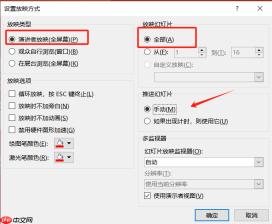 图6:设置放映方式
3、【放映选项】区域包含多项实用设置:如启用循环播放、按 Esc 键退出、隐藏旁白与动画效果、关闭硬件加速等;还可自定义绘图笔与激光笔颜色,满足不同汇报环境下的交互需求。
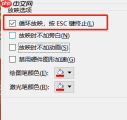 图7:放映选项
4、当设备连接多个显示器时,可在【多监视器】设置中指定主显示屏幕用于全屏放映,确保观众清晰观看;同时勾选【使用演示者视图】,使演讲者能在本地屏幕上同步查看备注、下一张幻灯片预览等内容,提升现场表现力。
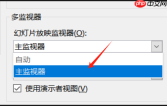 图8:多监视器
5、如需跳过部分页面或按特定顺序展示内容,可点击【自定义放映】按钮进入图9界面,从左侧幻灯片列表中勾选所需页面并点击【添加】,移入右侧定制序列;利用上下箭头调整播放顺序,最后点击【确定】保存设置。
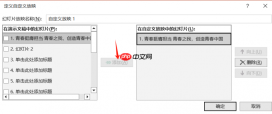 图9:定义自定义放映
以上即为关于“Office Plus 是否支持放映”以及“如何设置 PPT 放映模式”的完整说明。本文系统梳理了从模板应用、内容生成到最终放映全流程的关键操作节点,涵盖放映类型选择、范围设定、多屏适配及个性化放映路径规划等内容。后续在实际工作中遇到类似需求时,可参照本指南高效完成配置。





