在使用搜狗输入法电脑版进行手写输入时,为提升书写舒适度或适配个性化需求,常需调节手写字体的显示大小。下面将分步说明具体操作流程。
首先,请在任意可编辑文本的界面(如记事本、Word 或网页输入框)中,确保搜狗输入法已激活并切换至手写模式。通常只需点击输入法状态栏中的手写图标(形似笔尖或“手写”字样)即可进入。
成功进入手写模式后,留意输入法面板右上角或工具栏区域,一般会显示若干功能按钮。尽管不同版本的界面布局存在细微差别,但核心设置入口的设计逻辑基本一致。
定位到与手写功能相关的配置区域,常见标签包括“手写设置”“笔迹选项”或“书写偏好”等。点击该按钮,即可跳转至专属设置页面。
在打开的手写设置界面中,查找与文字尺寸相关的参数项。该选项可能直接命名为“字体大小”,也可能以“手写字符高度”“书写区域字号”等形式呈现。
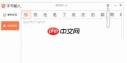
找到对应控件后,可通过拖动滑块、点击“+”/“−”按钮等方式调整数值。滑块左移缩小字形,右移则放大;调整过程实时反映在手写识别区,便于直观比对与精准设定。
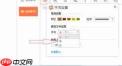
若当前设置页未显式提供字体大小选项,建议进一步展开“通用设置”“界面外观”或“高级选项”等子菜单,部分版本会将该功能归类于此类二级目录中。
需要提醒的是,操作系统差异(如 Windows 10/11)及搜狗输入法版本迭代可能导致路径或控件名称略有不同。若调整后无响应,或始终无法定位相关设置,推荐优先升级至最新正式版客户端;亦可访问搜狗输入法官网社区、用户论坛检索同类问题,或联系官方客服获取针对性支持,从而高效完成设置,享受更顺手、更清晰的手写输入体验。