可通过VLC隐藏UI、迅捷视频转换器解析帧、FFmpeg命令行提取或PotPlayer纯渲染四种方法截取无UI的纯净视频画面。VLC需关闭控制器与状态栏并全屏播放;迅捷工具直接解析视频流;FFmpeg用-ss与-vframes参数精准导出;PotPlayer须禁用OSD、覆盖层及字幕混合。
如果您在使用电脑视频播放器时,希望截取不含播放器界面(如进度条、按钮、标题栏等)的纯净视频画面,而非带UI的全屏截图,则需通过特定设置或工具规避叠加图层。以下是实现该目标的多种实操方法:
一、使用VLC Media Player隐藏UI后截图
VLC支持完全隐藏控制界面与边框,仅保留原始视频画面渲染区域,从而确保截图内容为无UI的纯净帧。
1、下载并安装最新版VLC Media Player(3.0.18或更高版本)。
2、打开VLC,进入【工具】→【偏好设置】,在左下角切换至【全部】设置模式。
3、在左侧树状菜单中依次展开【界面】→【主界面】,将【显示控制器】和【显示状态栏】两项勾选取消。
4、继续展开【视频】→【输出】,在【视频输出模块】中选择【Direct3D11视频输出】或【OpenGL视频输出】(Windows系统推荐前者)。
5、返回主界面,拖入视频文件并全屏播放(按F键),此时界面将不显示任何控件、时间轴或字幕框。
6、暂停至目标帧,按下快捷键Shift + S执行截图,图片将保存至默认截图文件夹(通常为“我的图片\Videos”)。
二、通过迅捷视频转换器跳过UI直接定位帧截图
该工具不依赖播放窗口渲染,而是直接解析视频流数据,从原始编码帧中提取图像,天然规避所有UI图层干扰。
1、启动迅捷视频转换器,在首页点击【视频处理】→【视频截图】。
2、点击【添加文件】导入目标视频,支持MP4、MKV、AVI等主流封装格式。
3、在视频预览区下方点击【截图设置】,选择【单张截图】模式。
4、手动拖动时间轴至目标位置,或在【开始时间】栏精确输入时间码(例如00:02:15.370)。
5、在【图片格式】中选择PNG以保留无损画质;在【图片缩放】中设为100%避免插值失真。
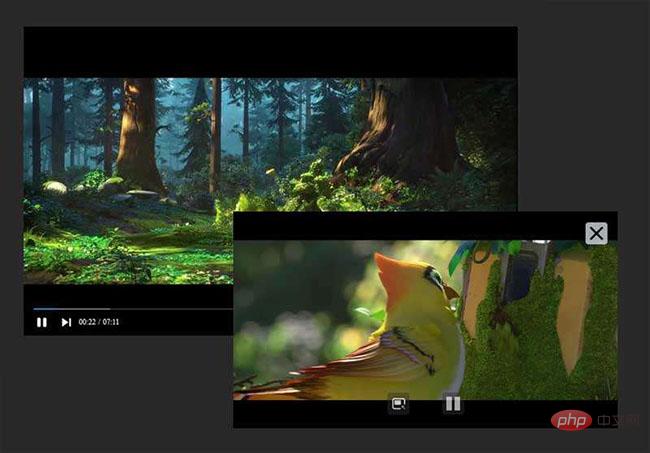
6、点击【截取到列表】确认帧位置无误,再点击右下角【全部截图】,输出文件即为原始解码帧图像。
三、使用FFmpeg命令行精准导出指定时间点原始帧
FFmpeg直接调用解码器读取视频流,绕过所有图形界面组件,输出结果为未经渲染叠加的真实像素帧。
1、确保已安装FFmpeg并配置系统环境变量,打开命令提示符(CMD)或PowerShell。
2、输入以下命令,将input.mp4替换为实际视频路径,00:01:23.456替换为目标时间点:
ffmpeg -ss 00:01:23.456 -i "input.mp4" -vframes 1 -q:v 2 "output.png"
3、执行后等待命令完成,当前目录将生成output.png——该图由视频原始YUV帧经高质量RGB转换生成,不含任何UI元素。
4、如需更高精度,可添加参数-vf "scale=trunc(iw/2)*2:trunc(ih/2)*2"确保尺寸符合H.264对齐要求,避免解码偏移。
四、在PotPlayer中启用“纯视频渲染”模式截图
PotPlayer默认启用硬件加速与多层合成,但可通过关闭覆盖层与OSD,强制仅输出视频纹理本身,实现真正无UI截图。
1、右键PotPlayer播放窗口 →【选项】→【基本】→【播放】,取消勾选【显示OSD信息】与【显示播放控制条】。
2、进入【滤镜】→【视频渲染器】,选择EVR (CP) 自定义呈现或MadVR(若已安装)。
3、在所选渲染器设置中,关闭【启用覆盖层】、【启用字幕混合】及【启用鼠标指针显示】。
4、播放视频并按Ctrl + Alt + P暂停至关键帧,再按Ctrl + Alt + S执行截图。
5、截图保存路径可在【选项】→【基本】→【截图】中预先设定,输出图像将严格对应视频解码缓冲区中的原始帧数据。