创建跨职能流程图
使用跨职能流程图可直观呈现业务流程与对应职能单位(如具体负责部门)之间的关联关系。图中以“泳道”形式体现各职能单元,例如某部门或特定岗位;而流程中的每个操作步骤,则通过相应图形置于其所归属职能单位的泳道内。
⚠️ 注意:若使用 Visio 网页版,请留意——跨职能流程图功能在 Visio 计划 1 中可用,但在 Microsoft 365 套件内置的 Visio 应用中不可用。
操作步骤如下:
- 在 Windows 系统中启动 Visio 网页版。
- 在左侧“类别”列表中,点击“流程图”。
- 选择“跨职能流程图”模板,点击“创建”。
- 若弹出提示框,请选择泳道方向为“水平”或“垂直”,然后单击“确定”。后续亦可在“跨职能流程图”选项卡中调整方向。
- 模板加载后,页面将自动显示初始泳道结构。
? 提示:还可借助数据可视化工具图表功能,基于 Excel 表格数据自动生成跨职能流程图。详情请参阅《创建数据可视化工具图表》指南。
添加泳道方式(任选其一):
- 右键单击现有泳道标题,在快捷菜单中选择“在前面插入泳道”或“在泳道之后插入”。
- 将鼠标悬停于任一泳道角落,出现小箭头图标时点击“插入泳道”形状。
- 在“跨职能流程图”选项卡的“插入”组中,点击“泳道”按钮——若已选中某泳道,则在其后插入;若未选中,则追加至末尾。
- 从“跨功能流程图形状”模具中拖拽泳道形状,并放置到目标位置。
编辑文本标签:
- 单击含占位符文字的形状,直接输入自定义标签。
- 如需调整标签位置:切换至“开始”选项卡 → “工具”组 → 点击“文本块”工具 → 单击标签并拖动至新位置。
- 修改标签文字方向:点击“跨职能流程图”选项卡 → “设计”组 → “旋转通道标签”。
组织与分组图形元素:
- 使用“跨职能流程图形状”模具中的分隔线,在泳道上标注阶段转换点(如“里程碑1 → 里程碑2”),双击分隔线即可编辑阶段名称。
- 使用容器对相关图形进行逻辑归组:先选中多个目标形状 → 切换至“插入”选项卡 → “关系图部件”组 → 点击“容器” → 从库中选取合适容器样式。
重新排列泳道:

- 在“开始”选项卡 → “工具”组中,点击“指针工具”。
- 单击待移动泳道的标题区域以选中整条泳道(此时光标变为“移动”图标)。
- 拖动泳道至目标位置,其内部所有图形将随动迁移。
- 验证图形是否真正“属于”该泳道:选中图形,若泳道边缘出现轻微高亮,则表示已包含;否则需微调图形位置,使其被系统识别为隶属该泳道。
Word 中制作流程图的方法(适配 Microsoft 365 / Windows 11 / 联想拯救者 R9000P 2021)
一、什么是 Word 流程图?
Word 流程图是借助图形化手段表达工作流、系统逻辑或项目执行路径的有效工具,广泛应用于业务梳理、决策分析及流程规范化等场景。
二、具体操作步骤:
- 打开 Word 文档,进入主编辑界面。
 图一:进入到Word主页面
- 点击顶部菜单栏的【插入】→【SmartArt】。
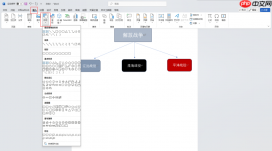 图二:点击插入结构图的形状
- 在弹出的“选择 SmartArt 图形”窗口中,左侧选择【流程】类别;中间窗格浏览样式,右侧查看说明;选定后点击【确定】。
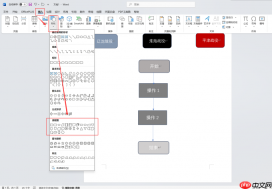 图五:插入流程图的形状
- 插入后,替换默认的 [Text] 占位符为实际步骤内容;支持在文本窗格中统一编辑,也可直接在图形内键入。
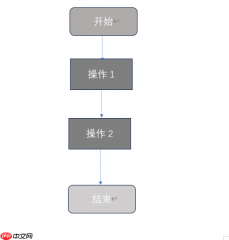 图六:制作完成线性流程图
三、进阶设置建议:
- 页面布局优化: 设置上下页边距为 1 厘米、左右为 2 厘米,段前间距设为 1 行,预留充足绘图空间。
- 图形美化: 利用“格式”选项卡调整填充色、轮廓、阴影及三维效果;统一字体、字号与对齐方式提升专业感。
- 连接逻辑清晰: 使用“直箭头连接符”或“肘形箭头连接符”精准连接各节点,避免交叉与歧义。
- 符号标准化: 优先采用通用流程图符号——椭圆(起止)、矩形(处理)、菱形(判断)、平行四边形(输入/输出),增强可读性。
- 视觉克制原则: 控制色彩数量,突出关键路径;避免过度装饰干扰信息传达。
四、其他平台兼容方案:
- 在 PowerPoint 中插入流程图,操作路径一致:【插入】→【SmartArt】→【进程】类别 → 选择样式 → 编辑文本 → 使用【SmartArt 设计】选项卡调整配色与样式。
- Excel 同样支持 SmartArt 流程图插入,路径为:【插入】→【SmartArt】(若未显示,先点【插图】再找)→ 选择“进程”类图形 → 【确定】。
注:本指南依据 Microsoft 365 最新版功能编写,适用于 Windows 11 系统环境,实测机型为联想拯救者 R9000P 2021。