





在制作ppt时,常需借助矢量图形来强化信息传达效果或提升视觉层次感——例如在呈现联系方式模块时插入电话图标,既直观又专业。但不少用户苦于找不到高质量、易编辑的矢量资源。其实,无需额外下载第三方图库,microsoft 365 用户可直接调用内置的高效工具链来解决这一痛点。
一、PPT中矢量图标资源不足?这样高效补充
PowerPoint 自身已深度整合权威图标生态,尤其在 Microsoft 365 订阅环境下,支持多路径调用高保真、可编辑的矢量图标:
AI一键生成成品PPT☜☜☜☜☜点击生成;
-
使用 PowerPoint 内置图标库(推荐首选)
PowerPoint 365 及 2019 以上版本原生搭载结构化图标库,涵盖网络、用户、箭头、商务等数十类主题,所有图标均为 SVG 矢量格式,支持无损缩放、自由填色与图层拆分。
✅ 操作路径:点击【插入】→【图标】→输入关键词(如“邮件”“云存储”)→实时筛选→点击预览图右侧【插入】按钮即可添加。
✅ 进阶编辑:选中图标后,在【绘图工具-格式】选项卡中调整颜色、旋转角度;通过【组合】→【取消组合】(首次需确认)可逐层编辑路径细节。
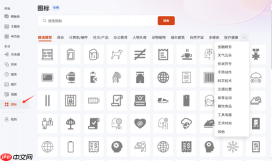 图1:图标
导入外部 SVG 文件(适配品牌定制需求)
若需精准控制路径或统一品牌色系,可导入标准 SVG 源文件(建议从 Icones、Google Fonts Icons 等平台获取纯矢量无嵌入位图版本)。
✅ 操作路径:【插入】→【图片】→【此设备】→选择 SVG 文件→插入后右键→【编辑图片】进入路径编辑模式;或直接在【图片格式】→【颜色】→【重新着色】一键统一样式。
✅ 分离组件:右键→【转换为形状】→再次右键→【取消组合】,即可独立操作圆环、线条等子元素。利用 Microsoft 365 库中的“库存图像”功能(含海量免版税图标)
登录 Microsoft 365 账户后,【插入】→【图片】→【库存图像】,即可访问持续更新的图标、插图、剪贴画等资源库,支持按关键词搜索与收藏筛选,完全免费且无需署名。保存常用图标为自定义形状(提升复用效率)
对高频使用的图标,可右键选择【另存为图片】,保存为 PNG(保留透明背景)或 SVG(保持矢量属性),后续通过【插入】→【图片】快速复用;亦可将其添加至“我的形状”库中长期调用。
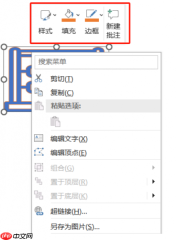 图2:设置填充色
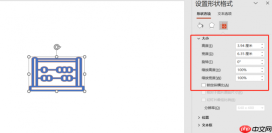 图3:设置形状格式
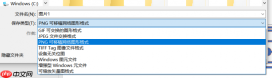 图4:保存类型
二、快速创建专业图表:不止于图标,更懂数据表达
Microsoft 365 同样提供开箱即用的智能图表能力,无需依赖 Office Plus 插件(该插件非微软官方产品,存在兼容性与安全风险,不建议职场环境部署):

-
直接插入动态图表
【插入】→【图表】→选择类型(柱形图、折线图、饼图、雷达图等)→点击确定,系统自动插入图表并同步唤起 Excel 数据表窗口。
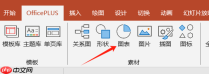 图5:图表
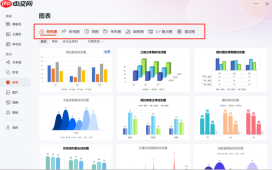 图6:图表类型
-
实时联动数据更新
在弹出的 Excel 表格中粘贴或录入数据,PPT 图表将即时响应变化,支持跨工作表引用与公式计算。
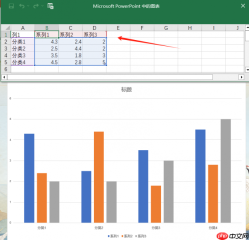 图7:数据编辑窗口
-
一键美化与样式定制
选中图表后启用【图表工具】,在【设计】与【格式】选项卡中:- 【更改颜色】应用主题色系;
- 【快速布局】切换标题/图例/数据标签位置;
- 【设置图表区格式】调节边框粗细、透明度、阴影及渐变填充。
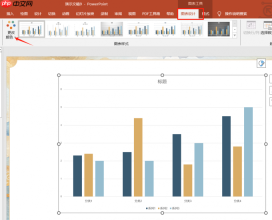 图8:更改颜色
⚠️ 温馨提示:所谓“Office Plus”并非微软官方出品插件,其来源不明、更新滞后、存在潜在兼容隐患(尤其在 Windows 10 + Microsoft 365 组合下易引发加载项冲突或界面异常)。建议优先使用 PowerPoint 原生功能及 Microsoft 365 官方资源库,安全、稳定、持续更新。
综上,惠普 Laptop15 搭载 Windows 10 与 Microsoft 365 后,已具备完整的矢量图标管理与数据可视化能力——无需外挂、无需授权、无需担心版权,真正实现“所想即所得”的高效办公体验。





