品牌型号:惠普 laptop15
软件版本:Microsoft 365
系统:Windows 10
当前工作节奏持续加快,临时事务增多、多线程任务并行,容易导致关键事项遗漏。借助 Microsoft 365 内置的待办事项管理能力,可将待处理任务结构化呈现,实现跨设备同步、智能提醒与团队协同,显著降低遗忘风险,提升执行确定性。以下将围绕 Microsoft 365 中待办事项的使用方法及日历共享机制展开说明。
一、Microsoft 365 待办事项使用指南
在现代办公场景中,电子化任务清单已成高效协作的基础工具。Microsoft 待办(Microsoft To Do)深度集成于 Microsoft 365 生态,支持与 Outlook 任务、已标记邮件、Planner 及 Teams 无缝联动,为用户提供统一、实时、安全的任务视图。
1、启动 Outlook 应用后,在左侧导航栏中定位并点击【To Do】图标,即可进入待办事项主界面。该入口默认可见(前提是账户已启用 Microsoft 待办许可证且 Exchange Online 已激活)。
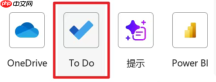 图1:To Do
2、系统预置多个智能列表,如【我的一天】(每日刷新)、【重要】(自动聚合高优先级任务)、【计划】(含截止日期的任务)、【已标记的电子邮件】(需在设置中启用)等。将紧急且关键事项归入【重要】列表,有助于视觉聚焦与快速响应,强化时间管理效能。
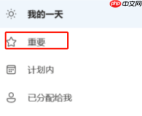 图2:重要
3、创建专属任务列表:点击左上角【+ 新建列表】,输入名称(如“Q2项目跟进”“家庭采购”),随后逐条添加任务项。每项任务均可设置截止日期、提醒时间、重复周期、重要性标记(⭐)、备注说明及子步骤;还可通过【添加文件】上传关联文档或截图,增强上下文完整性。
4、任务完成后,勾选对应复选框,状态即刻更新为【已完成】。该操作不仅同步至所有登录设备,还会自动归档至历史记录,并在次日【我的一天】中移除——确保每日视图始终轻量、聚焦当下。
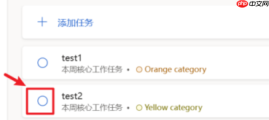 图3:已完成

二、Microsoft 365 日历共享操作流程
为提升会议安排、资源协调与跨角色协作效率,Outlook 日历共享功能支持精细化权限控制,让信息可见性与数据安全性并存。
1、打开 Outlook 客户端,在顶部功能区切换至【开始】选项卡,点击【共享日历】→【日历】,触发共享配置向导。
 图4:共享日历
2、在弹出的【日历属性】窗口中,切换至【权限】选项卡。此处可为不同收件人设定差异化访问级别,例如选择【可查看我的繁忙时间】,对方仅能看到您被标记为“忙碌”的时段,而无法读取事件标题、地点或详情,兼顾隐私与协作需求。
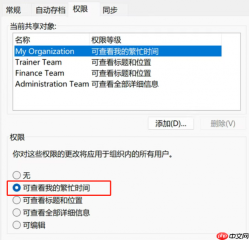 图5:日历属性窗口
3、针对需深度协同的场景(如项目负责人需调整会议时间),可在权限下拉菜单中选择【可编辑】,赋予其增删改查日历事件的完整权限;亦可启用【可代表我发送邮件】以支持代发会议邀请等高级操作。
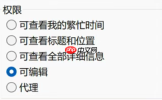 图6:权限
4、点击【添加】按钮,在弹窗中输入协作者邮箱地址,确认后返回权限设置页,为其分配对应权限等级。后续如成员职责变更或协作结束,可随时在【当前共享对象】列表中选中该用户并点击【删除】,即时解除访问授权,保障日程数据可控可溯。
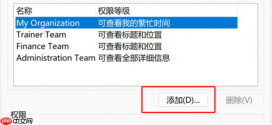 图7:添加
以上即为 Microsoft 365 中待办事项管理与日历共享的核心实践路径。建议结合【我的一天】进行晨间规划,配合共享日历统筹团队节奏,形成“个人执行—团队对齐—进度可视”的闭环工作流。实际应用中,可根据组织策略、岗位职能与协作习惯,灵活启用任务分配、列表分组、Planner 同步等进阶功能,持续优化数字办公体验。