






在Web版 Word 中创建日历
在 Web 版 Word 中创建日历,联网状态下操作极为便捷高效。不妨立即尝试:
打开 Word for the web。
点击“文件”选项卡。
选择“新建”。
在模板缩略图下方,点击“浏览所有模板”。
于“搜索 Word 模板”框中输入“日历”,或直接滚动至页面底部的“常用类别”,点击“日历”。
挑选心仪的日历模板。
该模板将直接在 Word 网页版中打开,支持即时编辑。
提示:若您当前已处于 word 网页版界面,请依次点击“文件 > 新建”,随后在模板图像下方选择“浏览所有模板”,即可进入“word 模板”页面;接着在搜索框中键入“日历”,或从底部“常用类别”中选取“日历”。
编辑日历时,您可能需要重命名文档。若模板含占位图片,可将其替换为更贴合需求的自定义图像;也可删除不适用的图片,并从本地设备插入新图,或添加剪贴画以丰富视觉效果。
共享日历
完成后,既可打印纸质版,亦可在线共享。整个过程可在日历仍于 Word 网页版中打开的状态下完成,无需手动保存——内容已自动同步至云端。
打印
快捷方式为按 Ctrl+P,等待打印对话框弹出。
注意:若未出现打印窗口,请点击页面提供的链接,先生成日历的 PDF 版本,再使用 PDF 阅读器执行打印操作。
在线分享
如需网络共享,请发送访问链接:
在页面右上角附近,点击“分享 > 分享”。
(可选)设定所需权限级别。
输入协作者的姓名或邮箱地址。
可附加说明邮件(非必填)。
点击“发送”,或选择“复制链接”以便粘贴至邮件、聊天工具等渠道中传播。
如需进一步了解协作机制,可查阅“分享与协作:Word for the web”官方指南。
小贴士:若您拥有个人博客或网站,还可将日历视图嵌入网页中,实现动态展示。(发布时间:2026年4月29日)
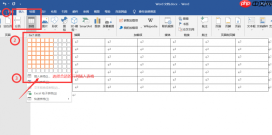 图1:创建表格
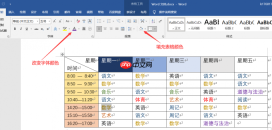 图2:添加日历表格内容、美化表格
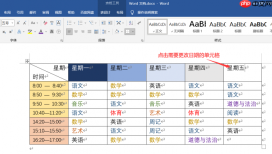 图3:选中需要修改日期的单元格
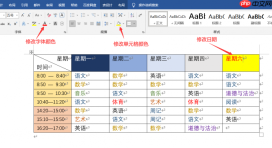 图4:修改日历表格日期
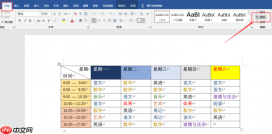 图5:打开替换对话框
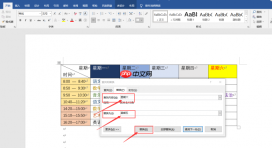 图6:对日期进行修改
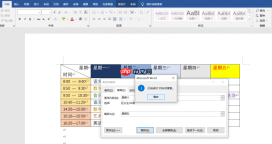 图7:完成日期的修改

Contact Form 7 是 Rock Lobster Inc. 公司长期运行的 WordPress 表单插件,拥有超过 1000 万次活跃安装,并在 contactform7.com 提供官方文档。此技能适用于需要了解网站表单、邮件模板、验证行为和 shortcode 位置在 Contact Form 7 中实际处理方式的代理。


