






 品牌型号:联想 thinkbook 15
系统:Windows 10 家庭中文版
软件版本:Microsoft 365
Word自动生成与更新目录功能在撰写论文或长文档时极为实用,但不少用户反馈:更新目录后原有格式被重置,或新增标题无法出现在目录中。面对这类问题,该如何高效应对?本文将围绕“更新后格式异常”“目录内容缺失”及“快速跳转正文”三大高频场景,提供清晰、可落地的解决方案。
一、Word更新目录后格式被重置?这样固定才真正生效
目录作为文档门面,其排版一致性至关重要。若每次更新都需手动调整字体、字号或缩进,说明当前设置未绑定至样式底层——真正可靠的方案是修改目录样式模板,而非仅编辑目录文本。
- 进入目录配置界面:点击顶部菜单栏【引用】→【目录】→【自定义目录】,调出目录设置窗口(如下图所示):
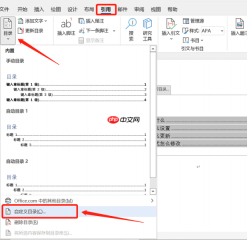 自定义目录
- 在设置窗口中,点击右下角【修改】按钮,进入“样式”对话框;
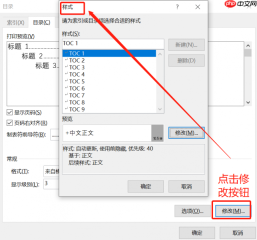 修改样式
- 默认选中的是“TOC1”(对应一级目录),如需统一各级标题格式,请依次选择TOC1、TOC2、TOC3等,并分别点击右侧【修改】;
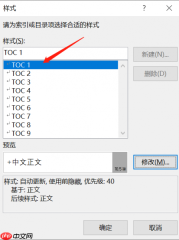 样式选择
在弹出的“修改样式”窗口中,设置所需字体、字号、颜色、段落缩进等参数;
⚠️关键一步:务必勾选下方【自动更新】选项——此项确保后续所有目录更新均继承该样式设定;逐级确认修改后,依次点击各层对话框中的【确定】完成保存。此后无论执行多少次“更新整个目录”,格式均保持一致。
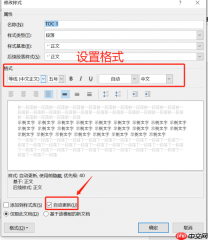 设置格式
二、新增标题为何更新后不显示在目录中?根源在于样式未识别

SEO关键词密度优化与页面审计技能。使用场景:①提供页面路径与关键词进行SEO优化;②提升页面关键词密度;③提升搜索引擎排名;④进行SEO审计(meta标签、OG、hreflang等)。触发词:关键词密度、SEO优化、关键词优化等。
Word目录并非按文字内容智能提取,而是严格依赖内置标题样式(如“标题1”“标题2”)构建层级结构。若新插入的章节标题未应用对应样式,系统即视其为普通正文,自然不会纳入目录。
解决步骤如下:
- 选中新添加的标题文字,在【开始】选项卡的“样式”库中,明确指定其为“标题1”(章)、“标题2”(节)或“标题3”(小节)——切勿仅靠加粗、增大字号等方式模拟标题;
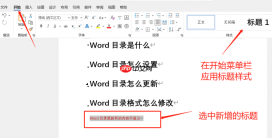 设置标题样式
- 设置完成后,回到【引用】选项卡,右键点击现有目录区域,选择【更新域】→勾选【更新整个目录】→点击【确定】;
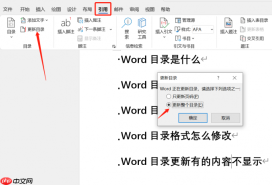 更新目录
- 更新完毕,新标题将自动出现在对应层级位置,无需额外干预。
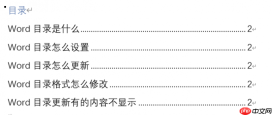 更新后的目录
三、如何从目录一键定位至对应正文?超链接跳转法最便捷
Word目录默认以超链接形式生成,支持毫秒级导航。只需简单组合操作,即可实现“所见即所达”。
操作方式:按住键盘【Ctrl】键不放,同时用鼠标左键单击目录中任一标题项,光标将立即跳转至该标题所在页面起始位置,大幅提升查阅效率。
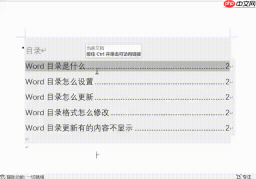 目录直接跳转正文
以上即为Word目录常见问题的核心解法。本质逻辑始终围绕两点:样式驱动结构、模板固化格式。掌握此原则,不仅能规避更新失序,更能构建稳定、专业、易维护的长文档工作流。更多进阶技巧,欢迎访问Microsoft 365官方中文支持中心获取权威指南。


