





excel取整函数详解|高效处理数值的多种方式
现在就用INT函数优化你的表格吧!面对各类取整需求(如向下取整、向上进位、截断小数等),Excel提供了丰富且精准的函数支持。以下结合Microsoft 365环境(Windows 10家庭版 + 联想ThinkPad E14)进行实操解析,确保兼容性与实用性。
一、Excel取整函数怎么用?
常用非四舍五入类取整函数包括 INT 和 FLOOR,适用于需严格控制舍入方向的业务场景。
INT 函数
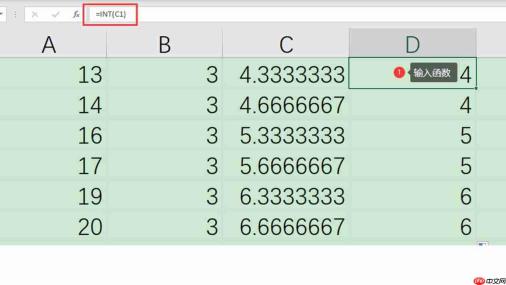
图1:取整数界面
在目标单元格中输入公式=INT(A2)(A2为含小数的原始数据单元格),按 Enter 确认。该函数始终向下舍入至最接近的整数:对正数即“去尾”,对负数则向更小整数方向取值(如 INT(-4.875) = -5)。拖拽填充柄即可批量应用。FLOOR 函数
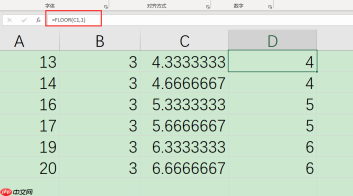
图2:FLOOR取数界面
语法为=FLOOR(number, significance)。若仅需取整(不保留小数),可写作=FLOOR(A2,1),其中第二参数“1”表示以1为基准向下舍入到最近整数倍。注意:当 number 与 significance 符号不一致时,FLOOR 函数将返回错误值 #NUM!。
二、Excel取整函数不四舍五入?
上述 INT 与 FLOOR 均属“无条件舍入”,不参与四舍五入逻辑。另有 ROUNDDOWN 函数,其特点是朝零方向向下舍入,行为更可控。
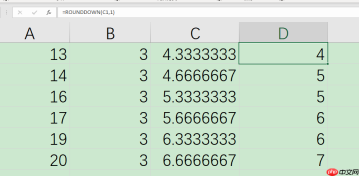
图3:ROUNDDOWN取数界面
输入公式 =ROUNDDOWN(A2,0) 即可实现整数截断(如 76.9 → 76;-3.14 → -3)。若需保留一位小数,则将第二参数改为 1;若要舍入到十位,则设为 -1。
⚠️ 注意:文中“减少小数位数”按钮(位于【开始】选项卡)仅改变显示格式,不修改实际数值,后续参与计算仍按原始精度执行;而函数运算会生成全新数值结果。

三、Excel取整进一位(向上进位)
需使用 ROUNDUP 函数,实现“远离零方向”的强制向上舍入。
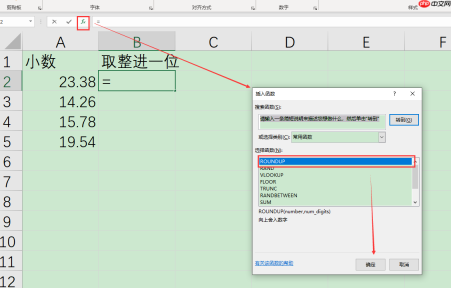
图4:打开函数弹窗界面
选中结果单元格(如 B2),点击【fx】插入函数 → 搜索并选择 ROUNDUP → 点击【确定】。
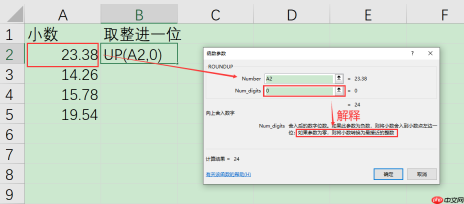
图5:设置函数弹窗界面
在【Number】栏引用原始数据单元格(如 A2);在【Num_digits】栏输入 0,表示舍入至个位整数(如 2.1 → 3;-2.1 → -3)。
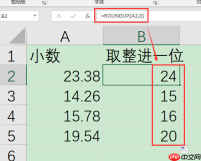
图6:效果展示界面
四、补充说明与其他常见函数对比
- ROUND:标准四舍五入(如 ROUND(2.5,0)=3;ROUND(-2.5,0)=-2);
- TRUNC:直接截掉小数部分,不判断正负(TRUNC(-2.9)= -2);
- CEILING:与 FLOOR 相反,向上舍入至指定基数倍数;
- 单元格格式设为“数值→小数位数=0”仅为显示优化,不影响底层数据精度。
掌握以上函数组合,可灵活应对财务核算、工程建模、数据分析等多类高精度数值处理任务。


