






每当进入年末或学期末的总结阶段,我们往往需要处理大量商业数据与人员信息,逐条汇总不仅耗时,还容易出错。此时,excel 中的“数据透视表”便成为高效归总与集中分析数据的理想工具。本文将以“excel 数据透视表的作用”及“如何取消汇总行”为核心,结合实际操作,为您系统讲解其功能与常用设置方法。
一、Excel 数据透视表的核心价值
数据透视表是一种高度交互式的汇总分析工具,支持多维度运算、动态布局调整以及字段灵活重组。在完成原始数据录入后,只需依次点击【插入】→【数据透视表】,即可快速生成结构化汇总视图。
其主要应用优势体现在以下三方面:
1. 显著提升数据处理效率
透视表可对海量数据实现秒级汇总、分类统计与条件聚合,大幅缩短人工计算时间,尤其适用于销售报表、考勤统计、学生成绩分析等高频场景。
2. 集成多项基础与进阶功能
除基础汇总外,透视表天然兼容排序、筛选、分组、自定义计算字段、条件格式、图表联动等操作,无需切换工具或编写复杂公式,即可完成深度数据分析。
3. 支持智能数据分组与可视化呈现
用户可对日期、数值、文本等字段进行手动或自动分组(如将日期按年/季度/月聚合),并同步生成配套的数据透视图,增强数据可读性与呈现专业度。
二、Excel 数据透视表中如何取消汇总行(总计行)
透视表默认显示行总计与列总计,若需隐藏,可通过以下方式精准控制:
1. 数据选项卡(适用于普通列表小计,非透视表)
如图1所示,在 Excel 主界面顶部菜单栏中,切换至【数据】选项卡。
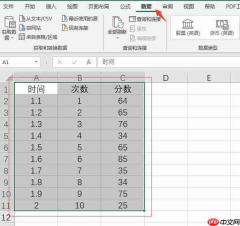 数据选项卡
2. 分类汇总入口
在【数据】选项卡右侧的【大纲】功能组中,点击【分类汇总】按钮,打开设置对话框。
 分类汇总
3. 设置汇总字段
如图3所示,在弹出的【分类汇总】对话框中,勾选需汇总的列(如“列B”“列D”),选择汇总方式(求和、计数等),点击【确定】即完成添加。
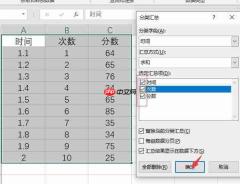 选定汇总项
4. 查看分类汇总效果
汇总结果将自动插入至原始数据末尾,并附带分级显示符号(+/-),便于展开/折叠查看明细。
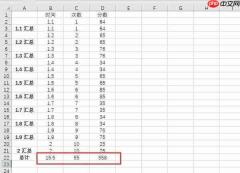 分类汇总结果
5. 彻底清除分类汇总
若需移除全部小计,再次打开【分类汇总】对话框,直接点击【全部删除】按钮即可——此操作同时清除分级显示结构及关联分页符。
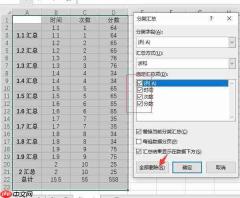 删除分类汇总

⚠️ 注意:上述“分类汇总”功能针对的是普通数据列表;若目标为数据透视表内的行/列总计,则应使用如下方式: 在透视表中任选一个行或列字段项目 → 顶部出现【数据透视表分析】选项卡 → 【活动字段】组中点击【字段设置】→ 在【小计】选项下选择【无】→ 点击【确定】。该设置仅影响当前字段,不影响其他字段的小计状态。
三、为透视表搭配数据透视图,强化数据表达力
在完成透视表构建后,进一步添加透视图,可直观呈现趋势、占比与对比关系。
1. 插入数据透视图
切换至【插入】选项卡,点击【数据透视图】按钮(位于图表区域)。
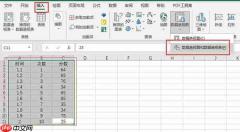 插入-数据透视图
2. 指定数据源范围
在弹出窗口中,确认数据区域无误,并选择将图表插入当前工作表或新建工作表。
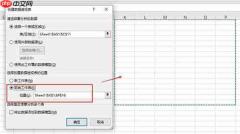 选取展示区域
3. 配置字段布局
通过右侧【数据透视表字段】窗格,拖拽所需字段至【轴(类别)】【值】【图例(系列)】等区域,实时生成图表框架。
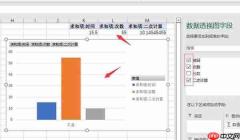 勾选显示字段
4. 自定义图表样式
右键单击图表空白处,选择【更改图表类型】,即可在柱形图、折线图、饼图等十余种类型间自由切换。
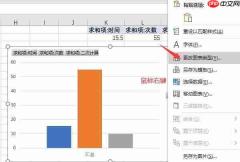 更改图表类型
5. 应用理想图表模板
在【更改图表类型】对话框中浏览预设样式,选中心仪方案后点击【确定】,完成最终美化。
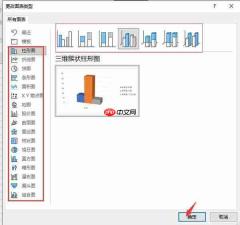 选择图表类型
以上即为 Excel 数据透视表核心用途解析及“取消汇总行”的完整操作指南。无论您是财务人员、教育工作者还是行政管理者,掌握这些技巧都将显著提升日常办公效能。如需获取更多 Microsoft 365 实用技巧,欢迎访问官方中文支持中心。
作者:吴朗


