






word自动生成目录与页码的规范操作及格式错乱修复指南
Word在文档结构化排版中具备强大优势,尤其适用于论文、报告、产品说明书等长文档写作。其自动生成目录与页码功能,不仅大幅提升编辑效率,更能保障层级逻辑清晰、视觉呈现专业。但实践中常因样式应用不规范或设置未精细化,导致目录格式混乱、页码错位、缩进失序等问题。以下结合Microsoft 365最新行为逻辑与实测验证方案,系统梳理从生成到纠偏的全流程。
一、规范生成目录与页码的操作路径
-
统一应用标题样式(根基步骤)
所有章节标题必须严格套用Word内置“标题1”“标题2”“标题3”样式——不可仅靠加粗、放大字号或手动缩进模拟。操作时:- 选中标题文字 → 【开始】选项卡 → 【样式】库中点击对应标题样式;
- 开启【视图】→【导航窗格】,实时验证每级标题右侧是否显示“1”“2”“3”图标,确保结构被准确识别。
✅ 提示:多级编号应通过【开始】→【多级列表】→【定义新的多级列表】绑定至标题样式,避免编号与目录脱节。
-
插入标准目录
- 将光标置于目标位置(通常为封面/摘要后空白行);
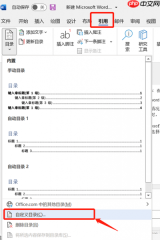
- 【引用】→【目录】→【插入目录】(或选择【自定义目录】进入精细设置);
- 勾选【显示页码】【页码右对齐】【制表符前导符】(推荐“……”样式),点击【确定】。
-
插入页码(兼顾分节逻辑)
- 【插入】→【页码】→ 选择位置(如“页面底端”)及样式;
- 若文档含封面、摘要、正文等多节,需双击页脚 → 检查“链接到前一节”状态:
- 封面节应取消链接,并设置“首页不同”;
- 正文节取消链接后,在【页码】→【设置页码格式】中指定“起始页码”为1。
 图片1:word标题样式设置
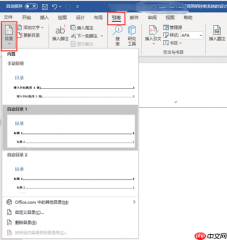 图片2:word插入目录
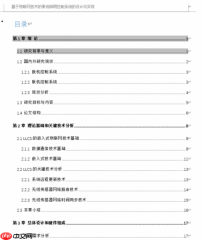 图片3:word设置论文目录
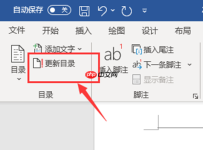 图片4:word更新目录
 图片5:在word中插入页码
二、目录格式错乱的精准修复策略
当生成后出现字体不一、缩进塌陷、页码左偏、前导符断裂等问题,本质是样式链断裂或制表位失准。按以下三步闭环处理:
Step 1|重置目录样式模板(TOC1–TOC3)

SEO关键词密度优化与页面审计技能。使用场景:①提供页面路径与关键词进行SEO优化;②提升页面关键词密度;③提升搜索引擎排名;④进行SEO审计(meta标签、OG、hreflang等)。触发词:关键词密度、SEO优化、关键词优化等。
- 按
Ctrl+Alt+Shift+S打开【样式】窗格 → 底部【选项】→ 勾选“显示目录”; - 分别右键修改【TOC1】【TOC2】【TOC3】:
- 字体:黑体(中)/Times New Roman(西);
- 字号:二号→小二→三号;
- 加粗:全部启用;
- 段落:左侧缩进依次为0/1/2字符,行距1.5倍,取消勾选“对齐网格”。
Step 2|校准制表位(页码对齐核心)
- 全选目录内容 → 右键【段落】→【制表位】→【全部清除】;
- 新建制表位:位置输入 15.5厘米(A4纸21cm − 左右页边距各2.5cm),对齐方式选“右对齐”,前导符选“2……”,点击【设置】→【确定】。
⚠️ 注意:禁用空格、Tab键手动对齐,否则更新域时必然失效。
Step 3|执行权威更新并固化结构
- 右键目录 →【更新域】→ 勾选【更新整个目录】(严禁仅选“只更新页码”);
- 全选文档(
Ctrl+A)→ 按F9强制刷新全部域代码; - 最终交付前执行【文件】→【信息】→【检查文档】,清除隐藏元数据与格式污染。
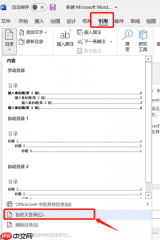 图片6:word自定义目录
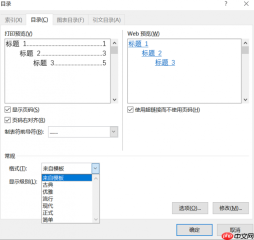 图7:目录样式
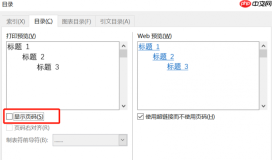 图8:不显示页码
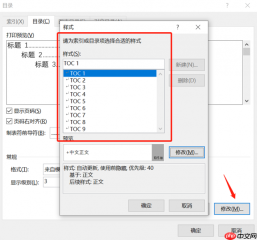 图片9:修改目录样式
三、长效预防机制建议
- 新建文档即启用【设计】→【文档格式】→“基于样式的目录”模板;
- 编辑中开启【样式检查器】(【开始】→【样式】→【样式检查器】),实时拦截误用样式;
- 每完成一章,执行
Ctrl+A→Ctrl+Q清除直接格式,再重套标题样式; - 打印预览前必做:
Ctrl+A+F9全域刷新,核对页码与章节映射关系。
规范操作不是繁琐约束,而是专业文档生产力的底层保障。与其反复调试格式,不如从标题样式源头建立严谨结构——这既是Word的技术逻辑,更是高效写作的基本功。


