





品牌型号:戴尔
系统:Windows 11
软件版本:Microsoft 365
Word 是 Microsoft 365 办公套件中的核心组件之一,支持用户高效完成文档的创建、修改与排版工作,适用于撰写信函、制作报告、设计简历、编制操作手册等多种场景。其内置强大的格式设置、样式管理及多媒体插入功能,可轻松添加图片、表格、图表等丰富元素。那么,当我们在移动场景下需要即时处理 Word 文档时,手机端该选用哪款工具?又该如何将编辑好的文档快速发送出去?本文将围绕“手机端编辑 Word 文档所用软件”以及“手机端 Word 文档的发送方式”两大主题展开详细说明。
一、手机端编辑 Word 文档推荐软件
在差旅途中、会议现场或课堂学习等无电脑可用的场景中,若需临时修订内容、补充笔记或紧急生成文档,手机端的文字处理应用便成为关键助手。其中,Microsoft Word 官方移动版是首选方案——它不仅界面简洁、操作直观,更完整继承了桌面端的核心能力,支持文字格式调整、段落对齐、字体设置、插入对象(如图片、表格)等常用功能,确保跨设备编辑体验高度一致。接下来,我们以实际操作为例,详解如何在手机上使用 Word 编辑文档。
1、进入手机应用商店(如苹果 App Store 或华为应用市场),搜索关键词“Microsoft Word”,点击下载并安装。
 图1:下载Microsoft Word
2、安装完成后打开应用,使用微软账户登录,随后轻触右上角“+”图标,即可新建空白 Word 文档。
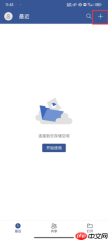 图2:点击“+”创建Word文档
3、在编辑界面中输入所需内容,底部功能栏与 PC 端高度对应,涵盖加粗、斜体、项目符号、编号列表、居中对齐等常用格式选项。
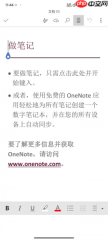 图3:在文档中输入相应内容
4、完成编辑后,点击右上角“⋯”更多按钮,在弹出菜单中选择“另存为”,再指定保存位置(如 OneDrive、本地存储或微信文件传输助手等)。
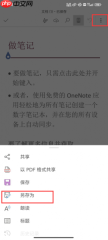 图4:保存文档

二、手机端 Word 文档发送方法
文档编辑完毕后,可通过多种渠道实现快速共享。例如通过电子邮件发送原始 .docx 文件,或借助微信、钉钉、QQ 等主流社交/办公平台直接转发;也可导出为 PDF 格式,提升兼容性与阅读稳定性。以下为具体操作流程:
1、启动 Microsoft Word 应用,从最近文档列表或文件夹中定位目标文档,并点击打开。
 图5:找到并打开准备发送的Word文档
2、点击右上角“⋯”按钮,在下拉菜单中选择“以 PDF 格式共享”(此方式可避免格式错乱,适配各类接收终端)。
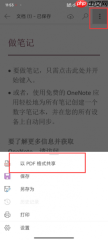 图6:选择“以PDF格式共享”
3、系统自动跳转至分享面板,从中选取希望使用的发送工具(如微信、邮件、钉钉、蓝牙等),按提示完成后续操作即可。
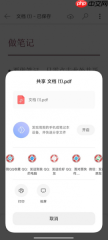 图7:选择合适的软件共享文档
三、结语
本文系统梳理了在手机端高效编辑与分发 Word 文档的实用路径,涵盖主流工具的选择依据与标准化操作步骤。无论是在通勤路上整理会议纪要,还是在课堂中实时记录要点,掌握移动端 Word 的使用技巧都能显著提升办公效率与协作灵活性。希望本指南能为您的移动办公实践提供切实可行的支持。
署名:蒋


