





品牌型号:联想thinkpad e14
系统:Windows 10家庭版
软件版本:Microsoft 365
Word文档添加底板颜色可直观体现文件优先级或用途区分。操作路径为:打开Word → 切换至“设计”选项卡 → 点击“页面颜色”即可快速应用背景色。完成设置后,点击“文件”→“打印”,即可发起输出流程。但常有用户反馈——尽管界面显示正常,打印结果却为纯白背景。其根本原因在于Word默认禁用背景元素的物理输出,需手动启用对应打印策略。具体解决步骤如下:
一、如何设置并确保底板颜色可打印
要实现带色背景的最终输出,须分两步完成:先配置视觉底色,再激活打印权限。
- 配置页面底色
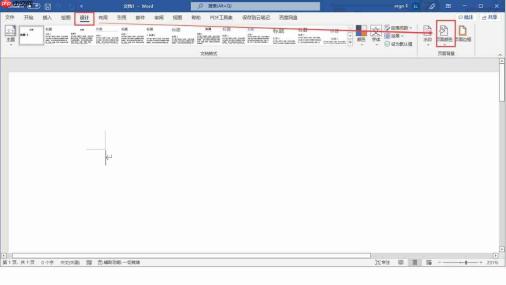 图1:设置路径界面
启动Word文档后,在顶部功能区切换至【设计】选项卡,在右侧区域点击【页面颜色】按钮,调出配色菜单(如图2)。
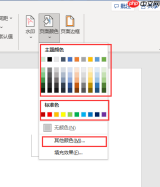 图2:设置面板界面
在弹出面板中,可直接选用预设的“主题颜色”或“标准色”;若需精准控色,点击【其他颜色】进入RGB/HEX调节界面(如图3),自由定义色值。
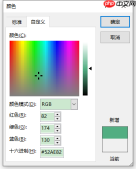 图3:自定义颜色界面
确认配色后点击【确定】,颜色即刻应用于整页。此时保存文档,再执行【文件】→【打印】操作,即可进入输出准备阶段。
2. 启用背景色打印功能
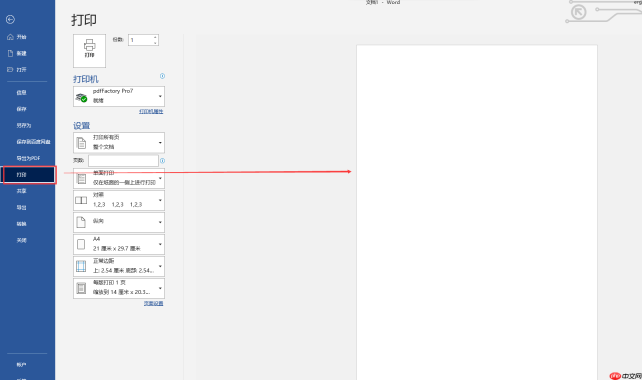 图4:打印界面
尽管页面已呈现所选底色,但常规打印仍不输出该背景——这是因Word默认关闭“背景图形输出通道”。必须通过全局设置开启该能力。
二、为何设置了底色却无法打印?关键在于打印策略未启用

将 LaTeX(.tex)学术论文转换为 Word(.docx),支持可编辑的 OMML 公式、原生 Word 表格、嵌入图形、IEEE 双栏排版及参考文献
即使完成图1–图3全部操作,若跳过以下配置,打印结果仍将丢失底色。
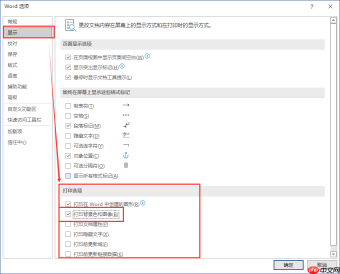 图5:选项弹窗界面
点击【文件】→ 滚动至底部选择【选项】,打开Word选项对话框;于左侧导航栏点选【显示】,在右侧“打印选项”区域,务必勾选【打印背景色和图像】复选框(如图5所示)。点击【确定】保存后,返回打印预览,即可看到背景色完整呈现。
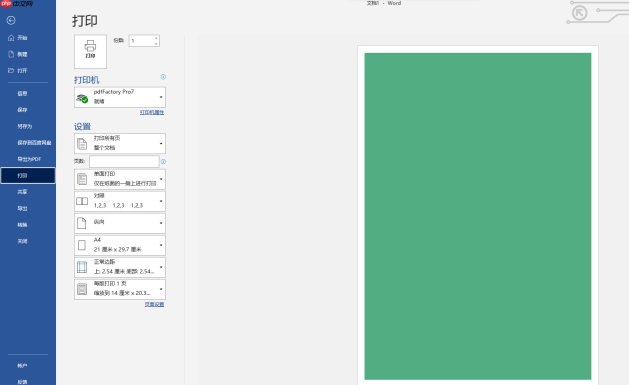 图6:效果展示界面
三、底色打印未铺满页面边缘?调整页边距即可
部分打印机存在硬件级安全边距限制,导致背景色被自动裁切。可通过扩大有效打印区域解决:
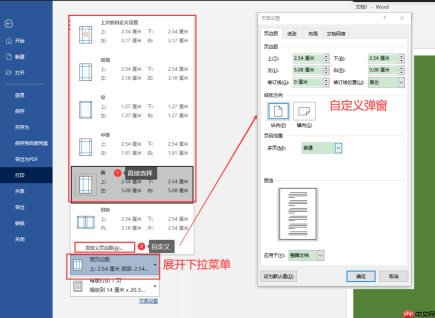 图7设置打印编辑界面
在【文件】→【打印】界面底部,展开【页边距】下拉菜单,选择【宽】或点击【自定义页边距】,在弹窗中将上下左右边距同步调小(建议不低于0.5英寸),以适配多数支持无边打印的设备。
四、总结
实现Word底板颜色成功打印,核心逻辑是“配置+授权”双步闭环:
✅ 第一步:通过【设计】→【页面颜色】完成视觉层设定,支持主题色、标准色及自定义色三种方式;
✅ 第二步:通过【文件】→【选项】→【显示】→勾选【打印背景色和图像】,赋予该背景参与物理输出的权限;
✅ 补充优化:若出现边缘缺失,应同步检查并调整【页边距】设置,避免硬件限制干扰视觉完整性。
上述方案兼容Microsoft 365全量更新版本,适用于Windows 10/11平台,且经联想ThinkPad E14实机验证有效。


