





品牌型号:联想小新Pro16
系统:Windows 11 家庭中文版
软件版本:Microsoft 365
在撰写论文时,引用他人观点是支撑论点的重要方式,而规范标注出处则离不开脚注功能。word 提供了便捷、灵活的脚注管理机制,帮助用户高效完成学术写作中的引文标注。下面将围绕三个核心问题展开说明:脚注如何插入?编号格式如何自定义?脚注与尾注之间又该如何切换?
一、Word脚注在哪里设置
插入脚注是基础但关键的操作,步骤清晰直观:
- 将光标定位至需添加引用说明的正文位置(如某句话末尾或关键词后),点击顶部菜单栏中的「引用」选项卡;
- 在「脚注」功能组中,点击「插入脚注」按钮。Word 会自动在光标处插入上标编号,并跳转至当前页底部的脚注区域,同时生成对应序号。
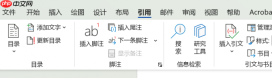 图1:点击插入脚注
- 在页面底端的脚注编辑区输入具体内容,例如文献作者、出版年份、页码或网址链接等信息。
- 如需返回正文继续编辑,可双击脚注编号,光标将自动跳回原文对应位置。
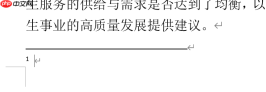 图2:录入脚注内容
按此流程操作,即可快速完成单个或多个脚注的添加。每新增一个脚注,系统均按顺序递增编号,无需手动干预。
二、Word脚注编号格式怎么设置
默认编号为阿拉伯数字“1、2、3……”,但根据论文格式要求(如GB/T 7714、APA或学校特定规范),常需调整编号样式与显示逻辑:
- 点击「引用」→「脚注」右下角的小箭头(对话框启动器),打开「脚注和尾注」设置窗口;
- 在「编号格式」下拉列表中,可选择罗马数字(Ⅰ、Ⅱ、Ⅲ)、字母(a、b、c)、带圈数字(①、②、③)等多种格式;
- 若标准格式不满足需求,勾选「自定义标记」,点击右侧「符号」按钮,在弹出窗口中选取特殊字符(如星号*、 dagger †、 section mark § 等)作为脚注标识。
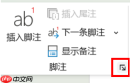 图3:展开菜单

- 还可在该界面设置脚注位置(页面底端 / 文字下方)、应用范围(整篇文档 / 当前节),以及是否启用「每节重新编号」——适用于含多个章节且需独立编号的长篇论文。
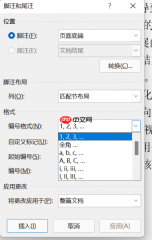 图4:更改编号格式
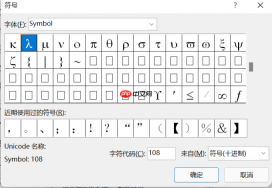 图5:自定义标记
三、Word的脚注和尾注如何互相转换
脚注与尾注本质同源,仅展示位置不同(页底 vs 文末),二者支持双向转换,提升排版灵活性:
- 对单个脚注进行转换:右键点击正文中的脚注编号(如上标“1”),在快捷菜单中选择「转换为尾注」,该条注释将立即移至文档末尾,并保留原有编号逻辑;
- 批量转换更高效:打开「引用」→「脚注和尾注」设置窗口,在「转换」区域点击「转换所有脚注」或「转换所有尾注」,即可一键完成全局调整;
- 同时可在该窗口设定尾注位置(文档结尾 / 节的结尾),并统一控制编号起始值与格式一致性。
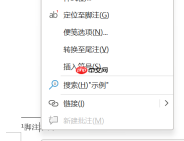 图6:转换至尾注
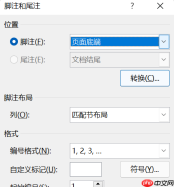 图7:进行批量转换
以上即为 Microsoft 365 版 Word 中关于脚注设置、编号定制及类型转换的完整操作指南。整个过程无需第三方插件,全部依托原生功能实现,兼顾专业性与易用性。掌握这些技巧后,无论是日常报告还是学位论文,都能轻松达成规范、美观、可追溯的引文管理目标。


