





品牌型号:戴尔
系统:Windows 11
软件版本:Microsoft 365
Word 文档广泛应用于日常办公与学习场景,如撰写通知、制作方案、整理简历、编制说明书、撰写毕业论文等。用户可在其中完成文本录入、段落排版、图像插入、简易绘图、表格构建等多种操作,灵活适配各类文档创作需求。本文将详细讲解如何在 Word 中打出空白下划线,以及如何实现多处下划线长度统一的实用技巧。
一、Word 中如何打出空白下划线
在填写表单、设计模板或排版对齐内容时,常需在无文字区域添加下划线,例如签名栏、填空题空位等。以下为具体操作步骤:
1、启动目标 Word 文档。
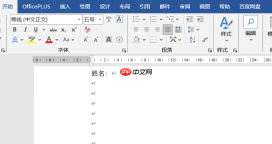 图1:打开制定Word文档2、将光标定位至需添加下划线的位置,连续按几次空格键(或按一次 Tab 键)以预留空白区域。
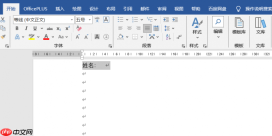 图2:在指定地方输入“空格”3、选中刚输入的空格字符,随后按下快捷键 Ctrl + U;或切换至「开始」选项卡 →「字体」功能区 → 点击带下划线图标(U)。此时即生成纯空白下划线。
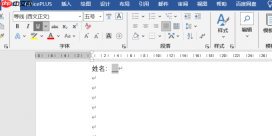 图3:下划线输入完成二、Word 中如何让下划线长度保持一致
当文档中存在多个填空项(如试卷、登记表),若分别用空格+下划线方式处理,后续增删文字极易导致各下划线长短不一,影响整体整洁性。推荐使用表格法实现精准控长,操作如下:

1、打开对应 Word 文件,在顶部菜单栏点击「插入」→「表格」。
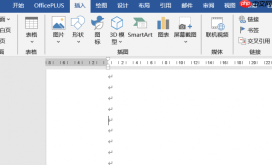 图4:进入“插入”菜单栏2、根据实际需要插入单行多列或单列多行表格(例如填空题常用 1 行 × N 列),并在各单元格内输入提示文字(如“姓名:”“日期:”等)。
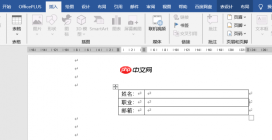 图5:插入所需要的表格并输入内容3、全选该表格,右键调出快捷菜单,选择「边框和底纹」。
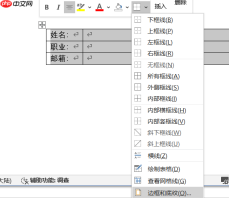 图6:进入表格的“边框与底纹”选项4、在弹出窗口中,先点击「无框线」清除全部边框,再手动勾选「横线」与「下框线」,确保仅保留单元格内部水平线及底部边框,点击「确定」应用设置。
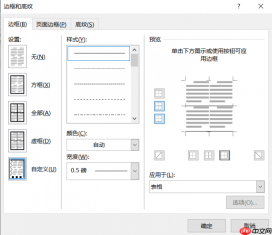 图7:设置表格边框5、接着单独选中第一列(即含提示文字的列),右键再次进入「边框和底纹」。
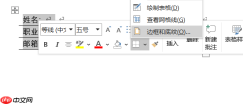 图8:进入表格第一列的“边框与底纹”设置6、在该列设置中,取消所有边框样式(包括上下左右及内部线条),确认后该列仅显示文字,而相邻列则呈现统一长度的下划线效果。
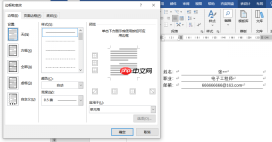 图9:完成下划线长度固定一致三、结语
本文系统梳理了 Word 中两种高频下划线应用场景的操作流程:一是快速生成无文字干扰的空白下划线;二是借助表格机制保障多处下划线视觉长度完全一致。掌握这些方法,不仅能提升文档的专业度与一致性,还可显著减少后期反复调整的时间成本。尤其适用于教育、行政、人力资源等需高频处理标准化表单的领域。希望本指南能切实助力您的高效办公实践。
署名:蒋


