





可通过设置播放器“常在最前”功能解决视频窗口被遮挡问题:一、potplayer在“基本”设置中选“总在最前端”或按ctrl+t;二、暴风影音在“显示→前端显示”中勾选“始终”;三、“电影和电视”需用powertoys(win+ctrl+t)或任务栏右键“pin to top”;四、windows media player在“播放机”选项卡勾选“将正在播放保持在其他窗口的前端”;五、百度影音在“基本设置→播放窗口”中勾选“总在最前”。

如果您在使用电脑观看视频时需要同时处理其他任务,但视频窗口频繁被其他应用程序遮挡,则可通过设置播放器“常在最前”功能解决该问题。以下是针对主流视频播放器实现窗口始终位于所有应用最前端的具体操作方法:
一、PotPlayer 设置总在最前端
该设置通过修改播放器基础行为参数,使当前播放窗口获得系统级置顶权限,不受焦点切换或新窗口弹出影响。
1、启动 PotPlayer 并播放任意视频文件。
2、在视频画面中央区域右键,选择“选项”打开设置界面。
3、在左侧菜单中点击“基本”,滚动至右侧“最前端方式”选项。
4、点击下拉箭头,选择总在最前端。
5、点击“应用”按钮,再点击“确定”保存设置。
6、也可直接按下Ctrl + T快捷键快速切换置顶状态,或点击播放器顶部工具栏的图钉图标启用。
二、暴风影音启用前端显示
暴风影音通过主菜单中的显示控制项直接启用全局置顶逻辑,无需额外插件或系统级干预。
1、打开暴风影音软件,确保已加载至少一个视频文件。
2、点击左上角“暴风影音”文字按钮,展开主菜单。
3、依次选择“显示”→“前端显示”子菜单。
4、在弹出的选项中勾选始终,取消勾选“从不”。
5、关闭菜单后,当前播放窗口立即生效置顶效果。
三、Windows 自带“电影和电视”应用置顶
该方法利用系统原生机制或微软官方增强工具,为无内置置顶功能的应用添加强制前台锁定能力。
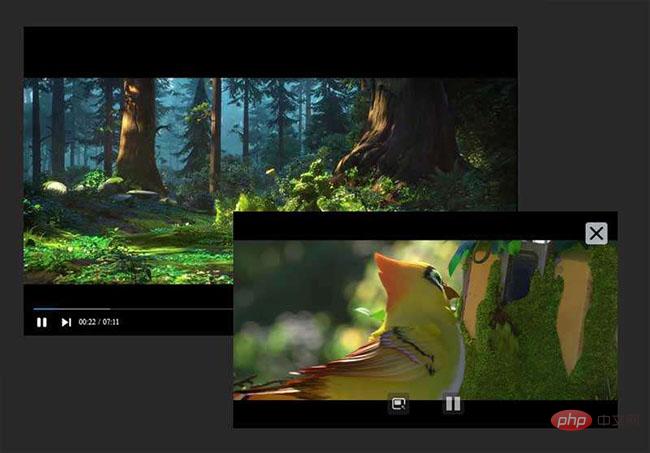
1、播放视频过程中,按下快捷键Win + Ctrl + T(需已安装 PowerToys 并启用 Always on Top 模块)。
2、若未安装 PowerToys,可将鼠标悬停于任务栏“电影和电视”缩略图上,右键选择Pin to top。
3、也可手动拖动播放窗口至屏幕边缘完成贴边缩放,再调整为小窗尺寸后再次触发置顶快捷键。
四、Windows Media Player 启用保持播放窗口置顶
此设置位于播放机专属配置页,专为连续播放场景优化,启用后即使切换至其他程序仍维持可见。
1、在 Windows Media Player 播放界面内任意位置单击鼠标右键。
2、从右键菜单中选择“更多选项”。
3、在打开的设置窗口中,点击顶部“播放机”选项卡。
4、勾选将正在播放保持在其他窗口的前端复选框。
5、点击“确定”完成设置,当前播放窗口即刻锁定至最前层级。
五、百度影音播放器开启“总在最前”
该选项集成于基础设置模块,启用后播放窗口具备独立于系统焦点管理的显示优先级。
1、启动百度影音播放器 4.2.8 或更高版本。
2、点击左上角“百度影音”按钮,选择下拉菜单中的“设置”。
3、进入“基本设置”页面,在“播放窗口”分组中找到对应选项。
4、勾选总在最前复选框。
5、点击“确定”保存,播放时窗口自动获得最高显示层级权限。


