





米侠浏览器视频全屏异常需四步修复:①启用全屏权限链(全屏模式、javascript、媒体自动播放);②强制锁定横屏方向(页面级或全局flags设置);③开启“显示在其他应用上方”并切换x5内核+桌面ua;④清除fullscreen policy cache,关闭自动缩放并重置为100%。
米侠浏览器点击视频全屏按钮后画面卡在小窗口、上下被状态栏压住、左右留白过大,或根本无法触发横屏渲染,说明全屏权限链未打通、方向信号缺失、Z-order未置顶或缩放残留干扰了安全区域计算。
确认并启用全屏必需权限链
全屏功能依赖三重权限协同生效:全屏模式开关必须开启,JavaScript必须运行,媒体资源必须能自动播放。缺一不可。
进入米侠浏览器「设置」→「网站设置」→「全屏模式」,确保开关为开启状态。
返回上一级,进入「JavaScript」选项,确认已启用——【若JavaScript被禁用,requestFullscreen()将静默失败,全屏按钮点击无任何响应】。
在「媒体自动播放」中选择“允许所有网站”,避免video标签加载阻塞导致全屏触发脚本中断执行。
强制锁定横屏方向(双路径任选)
很多H5视频页依赖screen.orientation判断朝向,但米侠在Android 12+设备上常返回null,直接跳过横屏逻辑。需人工干预补全方向信号。
方法一:页面级方向锁定(无需开发者模式)
① 打开目标视频页后,点击地址栏左侧锁形图标→「网站设置」→「屏幕方向」→ 选择「横屏」;
② 若该选项灰显,说明当前页面未声明orientation权限,需先刷新页面再试。
方法二:全局方向补丁(需重启生效)
在地址栏输入mi://flags→ 搜索「orientation」→将「Enforce orientation lock」设为Enabled → 重启浏览器后重新打开视频页。
修复系统级渲染遮挡与Z-order异常
安卓系统要求全屏时Webview Surface必须提升至顶层,否则状态栏、导航键会压住画面,造成“看似全屏实则被截断”的假象,进而干扰方向适配判定。
进入手机「设置」→「应用管理」→「米侠浏览器」→「权限管理」→ 开启「显示在其他应用上方」。
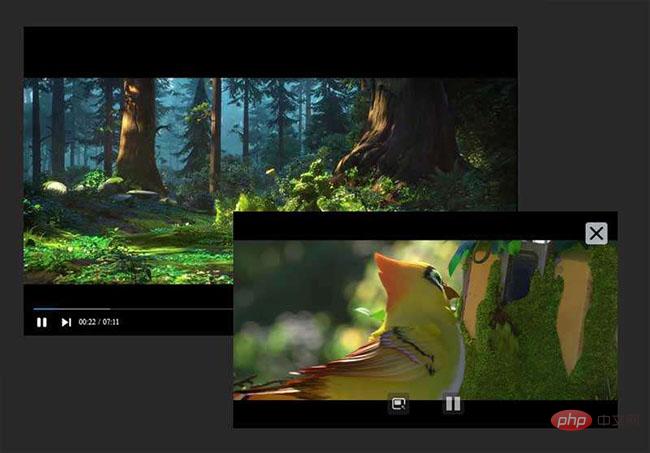
进入米侠浏览器「设置」→「浏览器内核」→ 切换为「X5内核」;再进入「设置」→「浏览设置」→「UA标识」→ 选择「桌面版」。【X5内核+桌面UA组合可绕过Android 10+对WebView全屏的Z-order限制,使横屏渲染层真正置顶】
访问mi://components→ 查找「Fullscreen Policy Cache」→ 点击「清除」。
强制重置缩放与关闭自动适配
横屏下viewport宽度计算异常、缩放残留会覆盖响应式断点,导致布局错位、安全区域未重绘、视频容器无法撑满屏幕。
第一步:打开目标网页 → 点击地址栏左侧锁形图标 → 「网站设置」→「屏幕方向」→ 选择「横屏」;
第二步:返回设置主界面 → 「字体与显示」→ 关闭「自动适应屏幕宽度」和「智能缩放」;
第三步:在网页空白处双指捏合 → 长按弹出菜单 → 选择“缩放” → 设为“100%”;
第四步:点击地址栏右侧刷新按钮,等待页面重新渲染安全区域。






