1、本指南适用于Windows 7操作系统,旨在完成IIS7 Web服务器的安装及经典ASP运行环境的搭建。
2、本文提供详尽、可操作的系统级配置步骤,涵盖功能启用、服务配置与权限适配等关键环节。
3、Windows 7平台IIS7+ASP一站式配置说明
4、进入控制面板 → 程序和功能 → 左侧点击“打开或关闭Windows功能”,调出系统组件管理界面。
5、安装完成后,返回控制面板 → 管理工具 → 双击“Internet信息服务(IIS)管理器”,启动IIS管理控制台。
6、成功进入IIS7图形化管理界面,主窗口左侧树状结构中显示本地计算机名称(图中已高亮标识)。
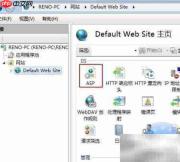
7、在左侧连接栏中选中“Default Web Site”,于右侧功能视图中双击“ASP”图标,进入ASP运行时参数配置页。
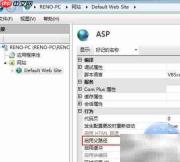
8、IIS7默认禁用ASP父路径(Parent Paths)功能;为兼容传统ASP代码中的../路径引用,须将“启用父路径”选项由False改为True,并点击右上角“应用”使设置生效。
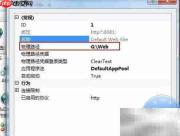
9、如需自定义网站根目录,可在选中站点后,点击右侧“高级设置”链接,在弹出窗口中修改“物理路径”字段,指向你预先创建的Web文件夹(例如D:\web)。

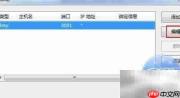
10、点击右侧“绑定…”按钮,可编辑或新增网站访问端口;若本地80端口被占用,建议设为8081等可用端口,IP地址保持默认(全部未分配)即可。
11、点击“默认文档”,在右侧操作栏选择“添加”,输入index.asp并确认;该文件将作为用户访问根路径时优先加载的首页。
12、至此,Windows 7系统下的IIS7与ASP基础环境已部署完毕,支持.asp页面解析与执行。
13、为确保ASP脚本正常读写文件及访问数据库(如Access),建议将对应应用程序池(如DefaultAppPool)的“标识”设为LocalSystem或NetworkService,并在系统盘对应Temp目录(如C:\Windows\ServiceProfiles\NetworkService\AppData\Local\Temp)中为“Authenticated Users”组赋予读写权限(隐藏文件夹需提前在文件夹选项中启用显示)。