





勤哲excel入门:借助电子邮件掌握基础操作技能
1、 Excel服务器企业版具备通过邮件推送工作流待办事项提醒的功能,下图清晰呈现了该邮件通知机制的整体流程与技术实现路径。
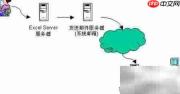
2、 发起人通过提交待办任务等操作触发邮件生成,并将该邮件提交至Excel Server服务器进行统一调度与处理。
3、 Excel Server服务器接收后,会将邮件转发至预设的发件服务器。为保障此功能稳定运行,须在系统管理平台的【系统服务 → 邮件通知】模块中,准确配置发件服务器的各项参数(如SMTP地址、端口、认证信息等)。
4、 发件服务器依据收件人邮箱域名,将邮件路由投递至对应的目标邮件服务器(如163邮箱服务器、Gmail服务器等)。
5、 收件人登录邮箱查收并处理相关通知。
6、 图中所指“发送邮件服务器”,即具备邮件外发能力的物理或虚拟主机,需部署并启用相应邮件服务。实际部署时,可采用以下三种方式之一,具体方案应结合组织网络架构与安全策略综合评估确定。
7、 将Excel Server所在服务器同时用作邮件发送服务器。此时需确保该主机已安装并启用邮件服务组件,且Excel Server与邮件服务共存于同一环境,所有邮件配置均在此服务器上完成,以保障消息通道畅通。
8、 在局域网内另选一台专用设备作为独立邮件服务器,在其上部署并配置标准SMTP服务(如hMailServer、Postfix等),由Excel Server通过内网调用该服务完成邮件发送。
9、 直接对接主流互联网邮件服务商,例如263企业邮、网易邮箱、QQ邮箱或Google Gmail等,利用其开放的SMTP接口实现邮件外发。
10、 若目标收件邮箱属于Yahoo、163、Gmail、新浪等公网邮箱体系,则所选邮件服务器必须具备稳定的外网访问能力。推荐采用第二种部署模式:在企业内网中指定一台具备互联网出口权限的专用服务器承担邮件收发职责;Excel Server仅与其通过内网通信,不直接暴露于公网。该架构既满足跨网邮件送达需求,又显著降低数据库及核心业务系统遭受外部攻击的风险,提升整体安全性与运行可靠性。
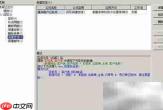
11、 除流程节点自动触发的待办提醒外,还可通过在Excel模板中编写“新建邮件回写公式”,在数据提交或保存时自动生成待发送邮件内容,实现更灵活的业务联动。
12、 例如,在出库单模板中嵌入邮件规则逻辑,当单据完成保存操作后,系统将自动向客户邮箱发送通知邮件,同步告知货物已出库,助力业务信息实时触达。
13、 以上即为勤哲Excel服务器中邮件功能的主要应用场景;而在FineReport平台中,同样提供了丰富多样的邮件集成能力,支持报表订阅、定时推送、异常告警等多种邮件交互方式。

14、 数据填报与上报
15、 上级管理者可通过邮件配置多种类型的任务分发与进度提醒策略。
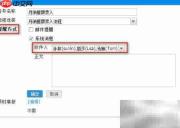
16、 当流程流转至特定审批或处理节点时,系统将自动向关联操作人员发起通知,支持两种通知渠道:电子邮件或平台内部系统消息。
17、 点击通知方式右侧的【编辑】按钮,勾选“系统消息”选项后,下方“收件人”下拉列表将动态加载当前流程中各环节已绑定的所有模板操作人员,便于快速选择与精准触达。
18、 定时任务调度与执行
19、 定时任务成功执行后,可设定自动触发邮件反馈机制。使用前需预先在系统中配置好发件人与收件人邮箱地址。任务结束后,系统将把执行结果(如日志摘要、导出文件链接或附件)自动发送至指定邮箱。相关邮箱信息可在数据决策系统的【管理系统 → 系统管理 → 邮件设置】中统一维护。
20、 发件人账户配置说明
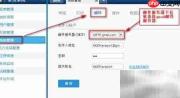
21、 以Gmail为例:首先需完成邮件服务器基础配置,以启用发件人身份。请访问FR数据决策系统后台地址:https://www.php.cn/link/abb19cd689335684ae7aeeb8246897ae → 系统管理 → 邮件设置】,填写Gmail账号、密码、SMTP服务器(smtp.gmail.com)、端口号(通常为587)、是否启用SSL/TLS等关键参数,并完成测试验证,确保邮件发送功能可用。
22、 定时邮件推送功能
23、 在创建或编辑定时任务的第三步【输出设置】中,除选择导出格式(PDF/Excel/Word等)外,还可启用“邮件发送”选项,将生成的报表文件作为附件自动发出。若用户信息中已登记邮箱,可直接从下拉复选框中批量勾选收件人;若未预设,则支持手动输入多个邮箱地址,各地址之间以英文分号“;”隔开,操作直观高效。
24、 若在附件类型中同时勾选Excel与Word格式,系统将在任务执行完成后,自动生成两种格式的备份文件,并一并作为附件打包发送至指定邮箱。
25、 配置完成后点击【提交】,整套定时邮件发送策略即正式生效。


